Tutorial 10 von 10
Teile einen Fokusraum mit deinem Team
Fortgeschritten 4 Min.
Speichere einen Focus Room-Raum in einem gemeinsamen Arbeitsbereich, damit ein ganzes Büro oder eine Lerngruppe dieselbe Playlist hört – mit Rollen und Live-Aktualisierungen für alle.
Ein Raum für die Ruhezeiten im Büro, eine gemeinsame Lern-Playlist, der Countdown-Bildschirm im Teamraum: In einem Team-Arbeitsbereich öffnen alle denselben Raum. Ohne Anmeldung ändert sich nichts – der Arbeitsbereich ist immer optional, und Focus Room speichert weiterhin in diesem Browser.
Einen Raum in einem Arbeitsbereich speichern
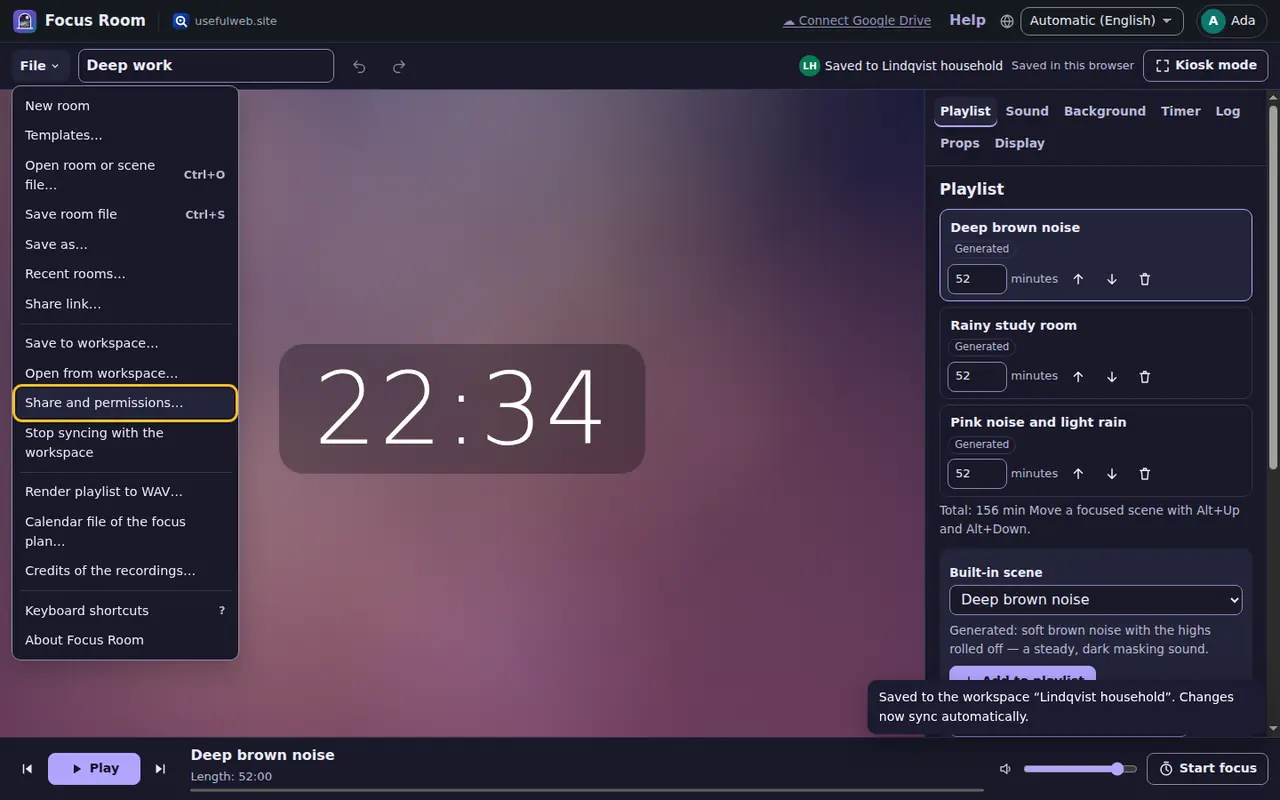
- Wähle Datei → In Arbeitsbereich speichern…. Wenn du noch nicht angemeldet bist, melde dich mit einem Passkey (oder mit Google) an – für ein Passkey-Konto brauchst du keine E-Mail-Adresse.
- Wähle einen Arbeitsbereich aus oder erstelle einen, prüfe den Titel und wähle Speichern.
- Der Chip in der Leiste oben zeigt jetzt Gespeichert in und den Namen des Arbeitsbereichs. Jede Änderung an Playlist, Klang, Hintergrund, Timer, Requisiten oder Anzeige wird etwa eine Sekunde später im Arbeitsbereich gespeichert.
Personen einladen und festlegen, wer bearbeiten darf
Wähle Datei → Teilen und Berechtigungen…, um die Mitglieder zu sehen, einen Einladungslink mit einer Rolle zu erstellen und einen direkten Link zu diesem Raum zu kopieren. Eigentümer, Admin und Stab können bearbeiten, ein Betrachter kann zuhören, den Raum aber nicht ändern, und ein Gast sieht nur das, was eine Freigaberegel für ihn öffnet.
Live zusammenarbeiten
Teammitglieder öffnen den Raum über Datei → Aus Arbeitsbereich öffnen… oder über den direkten Link (er endet auf #teamdoc=…). Der Chip zeigt die Initialen aller, die den Raum gerade geöffnet haben. Wenn jemand den Raum ändert, kommt die neue Version automatisch an – die Musik spielt weiter, und die Änderung ist ab der nächsten Szene zu hören. Ändern zwei Personen ihn im selben Moment, fragt Focus Room nach: Version der anderen laden, Meine behalten und ihre überschreiben oder Meine als Kopie speichern.
Wenn du einen anderen Raum, eine Vorlage oder einen Link öffnest, endet die Synchronisierung, damit der gemeinsame Raum nie versehentlich überschrieben wird. Synchronisierung mit dem Arbeitsbereich beenden bewirkt dasselbe ganz bewusst; deine Kopie bleibt in diesem Browser gespeichert.
Nur Lesezugriff für Betrachter
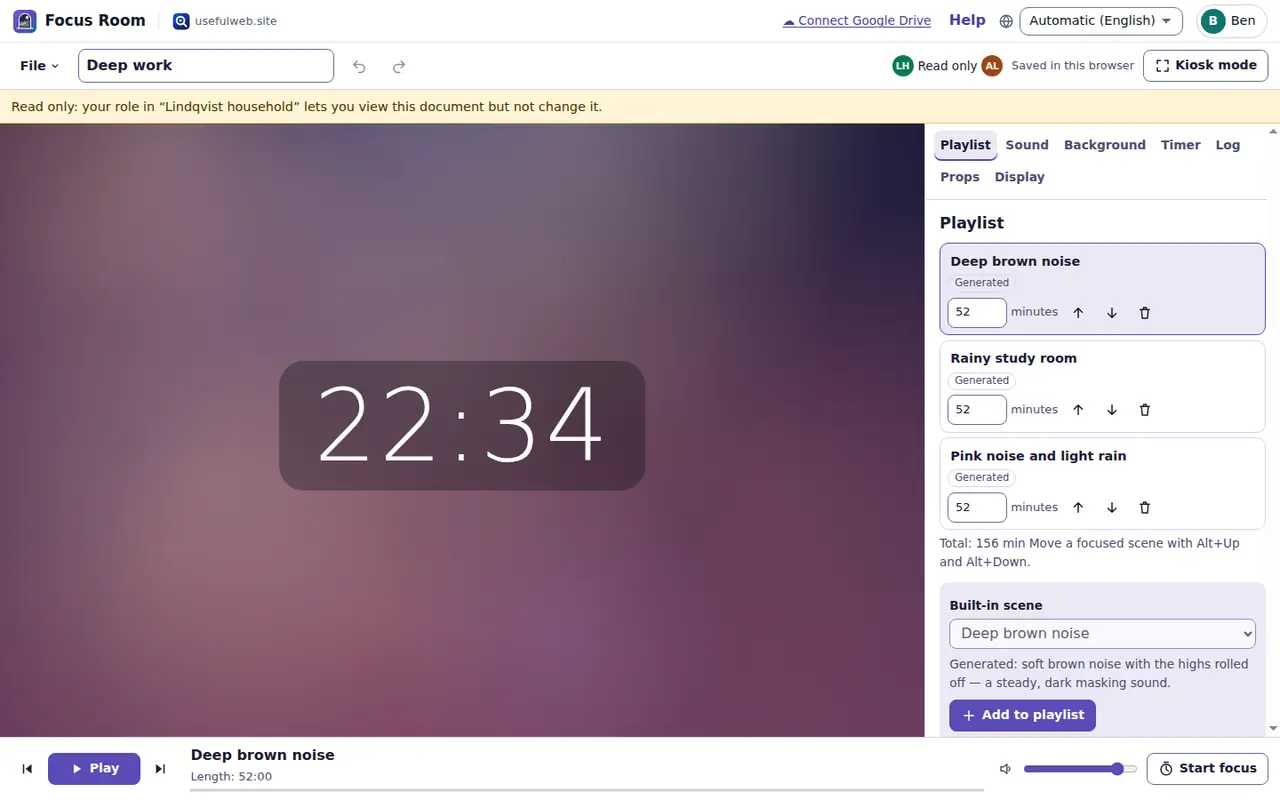
Betrachter sehen einen gelben Hinweis: Schreibgeschützt: deine Rolle in „…“ erlaubt dir, dieses Dokument anzusehen, aber nicht zu ändern. Sie können abspielen, pausieren, überspringen, den Kioskmodus und den Fokus-Timer nutzen, die Anzeige im Vollbild zeigen und ihre eigene Lautstärke einstellen. Playlist, Klang, Hintergrund, Timer- und Anzeigeeinstellungen sowie Requisiten sind gesperrt, und jede Bearbeitungsaktion erklärt den Grund, statt den Raum zu ändern.
Was nicht geteilt wird
Medien werden nicht geteilt: Generierte Klänge erzeugt jeder Browser selbst, Aufnahmen werden wie bisher von Wikimedia Commons gestreamt, und nur die Raumeinstellungen landen im Arbeitsbereich. Dein Sitzungsprotokoll wird nie geteilt.
Bereit zum Ausprobieren?