← Todos los tutoriales · Focus Room
Tutorial 7 de 10
Fondos artísticos, bucles animados y objetos
Principiante 7 min
Elige un fondo pintado, en pixel art o fotográfico, o un breve bucle animado, y coloca encima plantas, té, un gato dormido y otros objetos con el ratón o el teclado.
Además de los nueve fondos generativos, Focus Room incluye un paquete de imágenes, bucles animados cortos y objetos. Se crearon para Focus Room con modelos de IA de imagen y vídeo y vienen con la aplicación, así que se ven igual en todas las copias de una habitación.
Elige un fondo artístico
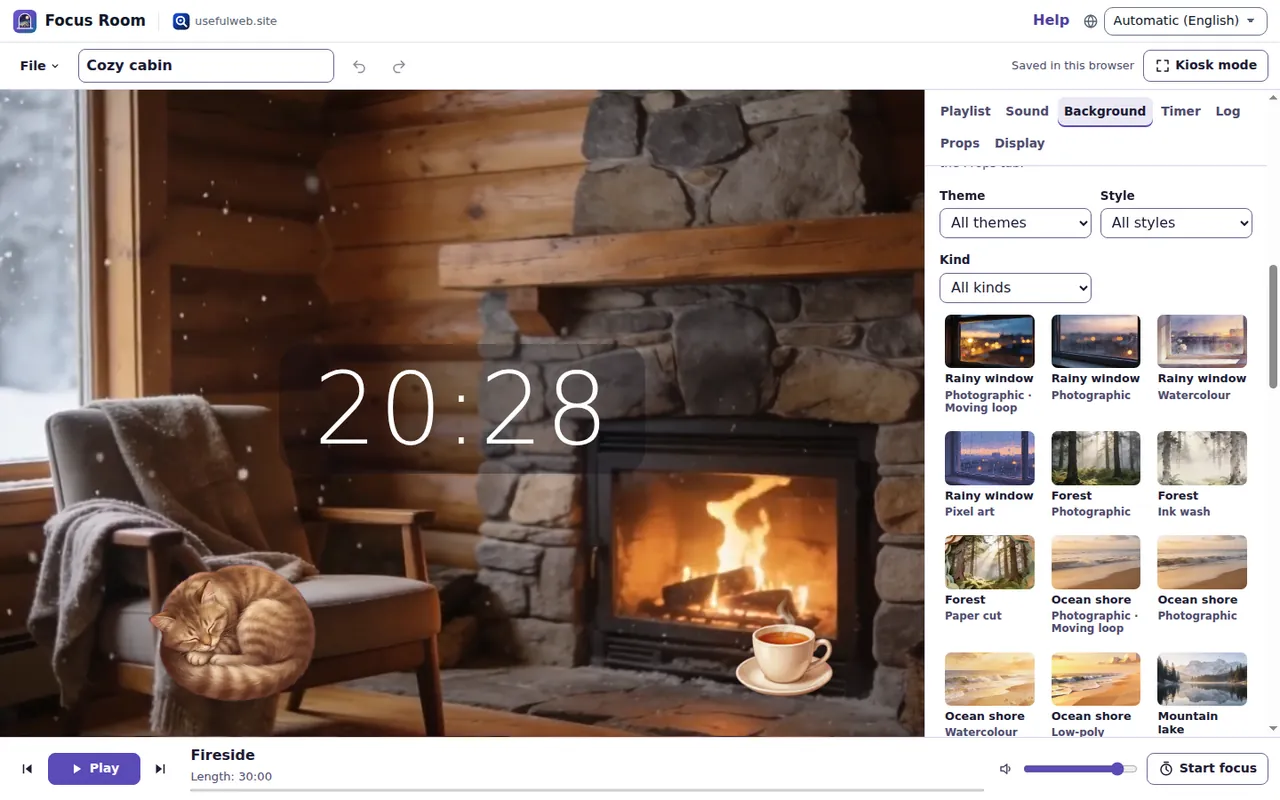
Abre la pestaña Fondo y desplázate hasta Fondos artísticos. La galería muestra imágenes de temas como Ventana lluviosa, Bosque, Orilla del mar, Lago de montaña, Ciudad nocturna, Espacio y nebulosa, Estudio en la biblioteca, Chimenea de cabaña, Jardín zen, Dunas del desierto, Auroras boreales, Bajo el agua, Luz de velas y Nevada, cada uno en varios estilos: Fotográfico, Acuarela, Low-poly, Pixel art, Aguada de tinta, Synthwave retro y Papel recortado.
Tres filtros encima de la galería te ayudan a acotarla:
- Tema muestra un tema en todos sus estilos,
- Estilo muestra un estilo en todos los temas,
- Tipo muestra solo Imágenes o solo Bucles animados.
Haz clic en una miniatura, o recorre la galería con las teclas de flecha, para mostrarla en el escenario. La tecla G pasa al siguiente fondo artístico mientras se muestra uno. Para volver a un fondo dibujado, haz clic en uno de los Fondos generativos de la parte superior de la pestaña. Semilla y Colores solo cambian los fondos generativos.
Bucles animados
Las miniaturas marcadas como Bucle animado son vídeos cortos sin sonido que se repiten sin un salto visible: lluvia que resbala por una ventana, una chimenea crepitante, olas en una playa, nubes sobre un lago de montaña, auroras boreales, luz bajo el agua, llamas de velas y nieve que cae.
- Velocidad, en la misma pestaña, también cambia la rapidez con la que se reproduce un bucle; en Imagen fija se detiene y muestra su primer fotograma.
- Un bucle se pausa mientras la pestaña está en segundo plano.
- Si tu sistema pide movimiento reducido, el bucle muestra su imagen fija y el vídeo ni siquiera se descarga.
Coloca objetos
Abre la pestaña Objetos (tecla 6). La Biblioteca de objetos de la parte inferior incluye plantas, una taza de té, una vela, un gato dormido, una lámpara de escritorio, libros, auriculares, un farolillo de papel y un reloj de arena, cada uno en versión Ilustrado, Low-poly o Pixel art. Fíltrala con Objeto y Estilo y luego pulsa un objeto para añadirlo al escenario.
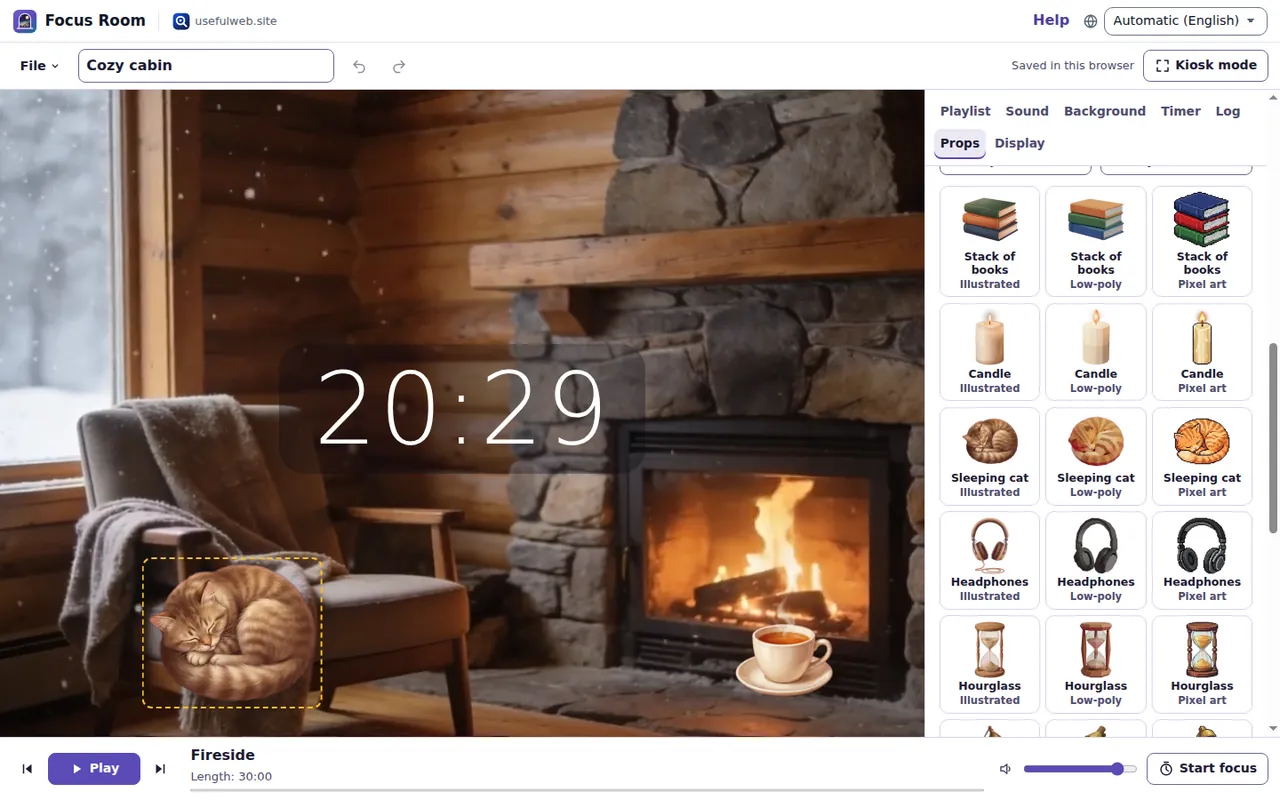
Mientras la pestaña Objetos está abierta, puedes trabajar directamente en el escenario:
- arrastra un objeto con el ratón o con el dedo,
- gira la rueda del ratón sobre un objeto para hacerlo más grande o más pequeño,
- haz clic en un objeto para seleccionarlo.
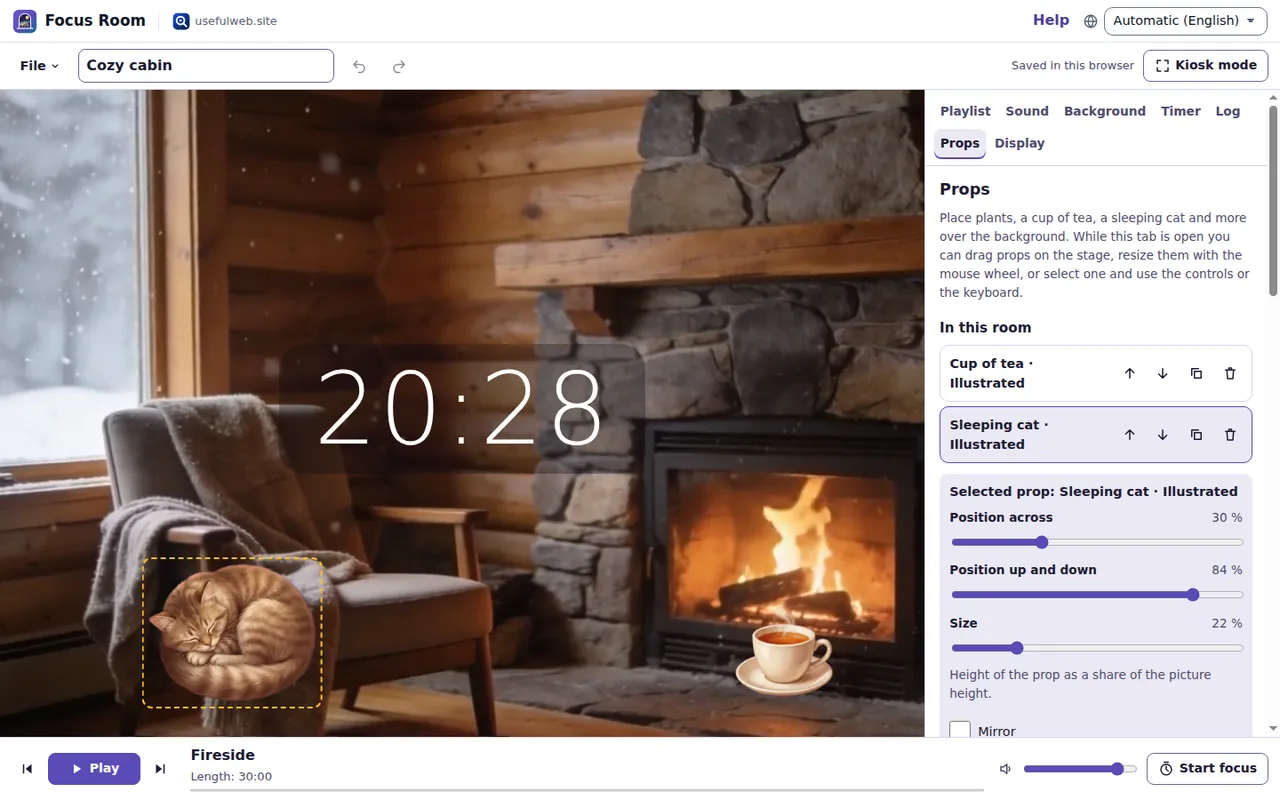
El objeto seleccionado tiene controles en el panel: Posición horizontal, Posición vertical, Tamaño y Reflejar, además de Traer al frente y Enviar al fondo. La lista En esta habitación muestra todos los objetos, del primero al último plano, con botones para moverlos hacia delante o hacia atrás, duplicarlos o quitarlos. Quitar todos los objetos vacía el escenario tras pedir confirmación; Deshacer lo recupera todo.
Con el teclado
Pulsa Moverse por el escenario con el teclado, o llega con el tabulador a un objeto del escenario, y después:
- las teclas de flecha lo mueven un poco, y con Turno en pasos más grandes,
- + y − lo hacen más grande o más pequeño,
- Re Pág y Av Pág lo traen hacia delante o lo envían hacia atrás, Hogar y Fin lo envían completamente al fondo o al frente,
- Eliminar lo quita.
Los objetos solo se pueden mover mientras la pestaña Objetos está abierta, así que nunca estorban en las demás pestañas ni en el modo quiosco.
Se guarda con la habitación
El fondo artístico y los objetos forman parte de la habitación: se guardan en este navegador, en los archivos de habitación y en los enlaces para compartir. Una habitación solo almacena los nombres de las imágenes integradas y sus posiciones, nunca las imágenes en sí, así que los archivos y enlaces siguen siendo pequeños. Las posiciones se miden sobre un marco panorámico 16:9, lo que mantiene la composición de una escena en un móvil, un portátil o un monitor grande; en una pantalla estrecha se recortan los laterales de la imagen, igual que con el propio fondo.
Dos plantillas muestran lo que puedes hacer: Cabaña acogedora coloca un gato dormido y una taza de té delante del bucle de la chimenea, y Noche pixelada monta un escritorio en pixel art delante de una ciudad nocturna. Ábrelas con Archivo → Plantillas….
¿Listo para probarlo?