ट्यूटोरियल 1 / 10
पाँच मिनट में तुम्हारा पहला फ़ोकस कमरा
शुरुआती 5 मिनट
टेम्पलेट खोलो, चलाएँ दबाओ, Pomodoro शुरू करो और Focus Room वर्कस्पेस के हिस्सों — स्टेज, पैनल और प्लेयर — को जानो।
Focus Room तुम्हारी स्क्रीन के लिए एक शांत कमरा है। यह एक के बाद एक माहौल वाले दृश्य चलाता है, उनकी आवाज़ को ढालता है, धीरे-धीरे बदलता बैकग्राउंड बनाता है और तुम्हारे फ़ोकस ब्लॉक का समय गिनता है। जब तक तुम चलाएँ नहीं दबाते, कुछ नहीं बजता।

वर्कस्पेस एक नज़र में
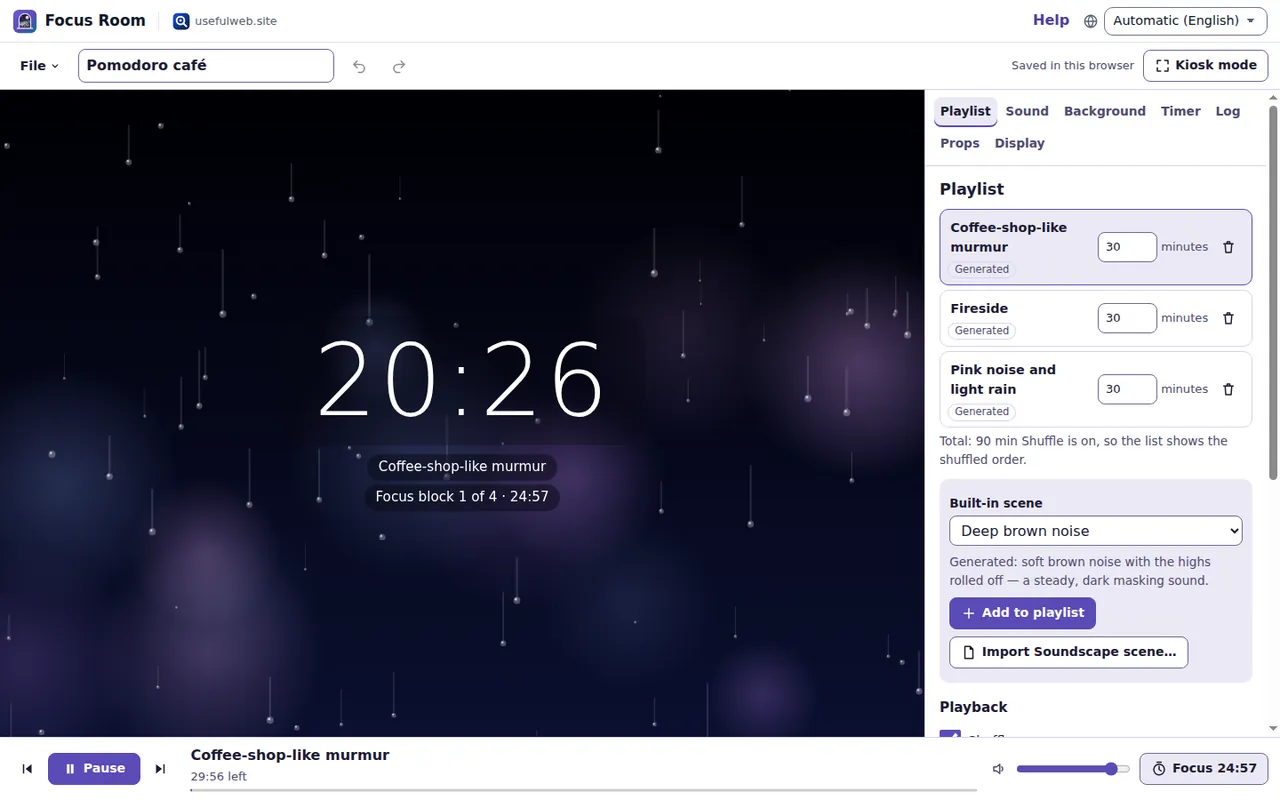
- बाईं ओर (फ़ोन पर: ऊपर) का स्टेज एक बड़ी घड़ी के साथ जनरेटिव बैकग्राउंड दिखाता है। जब कोई दृश्य चल रहा होता है, तो उसका नाम घड़ी के नीचे दिखता है; जब फ़ोकस टाइमर चल रहा होता है, तो मौजूदा चरण और बचा हुआ समय भी दिखता है।
- दाईं ओर के पैनल में पाँच टैब हैं: प्लेलिस्ट, आवाज़, बैकग्राउंड, टाइमर और लॉग। तुम 1 से 5 तक की कुंजियों से इनके बीच जा सकते हो।
- नीचे के प्लेयर में पिछला दृश्य, चलाएँ और अगला दृश्य बटन, मौजूदा दृश्य का नाम और बचा हुआ समय, एक प्रोग्रेस बार, वॉल्यूम स्लाइडर और फ़ोकस शुरू करो बटन हैं।
टेम्पलेट खोलो
जब तुम पहली बार Focus Room खोलते हो, तो यह गहन काम कमरा लोड करता है। कोई दूसरा आज़माने के लिए:
- फ़ाइल मेन्यू खोलो और टेम्पलेट… चुनो।
- Pomodoro कैफ़े चुनो और खोलो दबाओ।
तुम्हारा पिछला कमरा खोता नहीं है। हर कमरा इसी ब्राउज़र में अपने-आप सहेजा जाता है और फ़ाइल → हाल के कमरे… में दिखता है।
सुनो
चलाएँ दबाओ (या जब किसी बटन पर फ़ोकस न हो तो Space कुंजी)। प्लेलिस्ट का पहला दृश्य शुरू हो जाता है। Pomodoro कैफ़े अपने तीन दृश्यों को अलग-अलग क्रम में चलाता है — कॉफ़ी शॉप जैसी गुनगुनाहट (फ़िल्टर किए गए नॉइज़ से बनाई गई कैफ़े की एक कृत्रिम झलक), अलाव और हल्की बारिश — इसलिए हो सकता है कि तुम्हारा पहला दृश्य किसी और से अलग हो। प्लेयर दिखाता है कि दृश्य का कितना हिस्सा बचा है, उदाहरण के लिए 29:56 बाकी।
आगे बढ़ने के लिए अगला दृश्य (या उ) दबाओ। अगला दृश्य अचानक शुरू नहीं होता: मौजूदा दृश्य के धीरे-धीरे मंद होने के साथ-साथ यह धीरे-धीरे उभरता है, ताकि बदलाव सहज रहे। पिछला दृश्य (या P) पीछे ले जाता है।
रोकने के लिए रोको दबाओ। जब तुम फिर से चलाएँ दबाते हो, तो दृश्य वहीं से आगे चलता है जहाँ रुका था।
फ़ोकस ब्लॉक शुरू करो
प्लेयर में फ़ोकस शुरू करो या टाइमर टैब में टाइमर शुरू करो दबाओ (T कुंजी भी काम करती है)। कमरे के टेम्पलेट ने पहले से एक दिनचर्या चुन रखी है: Pomodoro कैफ़े 5 मिनट के ब्रेक के साथ 25 मिनट के चार ब्लॉक इस्तेमाल करता है। अब स्टेज पर 4 में से फ़ोकस ब्लॉक 1 और उलटी गिनती दिखती है।
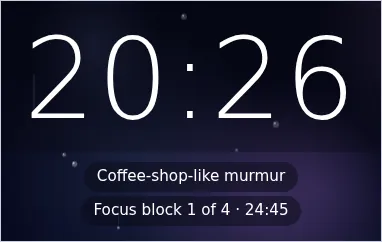
ब्लॉक खत्म होने पर एक हल्की घंटी बजती है और ब्रेक शुरू हो जाता है। ब्रेक के दौरान आवाज़ थोड़ी धीमी हो जाती है; इसे तुम टाइमर टैब में बदल सकते हो। हर पूरा हुआ ब्लॉक तुम्हारे सत्र लॉग में दर्ज होता है — इसे देखने के लिए लॉग टैब खोलो।
इसे अपना बनाएँ
- ऊपर नाम वाले फ़ील्ड में कमरे का नाम बदलो, उदाहरण के लिए Morning writing।
- बैकग्राउंड में कांच पर बारिश या ज़ेन रेत की लहरें चुनो।
- आवाज़ में, ज़्यादा नरम आवाज़ के लिए गर्म दबाओ।
हर बदलाव को Ctrl+Z से पलटा जा सकता है और वह अपने-आप सहेजा जाता है। ब्राउज़र के बाहर एक कॉपी रखने के लिए फ़ाइल → कमरा फ़ाइल सहेजें चुनो — तुम्हें एक .focusroom.json फ़ाइल मिलती है, जिसे फ़ाइल → कमरा या दृश्य फ़ाइल खोलें… से फिर से खोला जा सकता है।
अगले कदम
- प्लेलिस्ट और क्रॉसफ़ेड बताता है कि दृश्यों का अपना क्रम कैसे बनाओ।
- आवाज़ को ढालो इक्वलाइज़र, रूम और विड्थ को समझाता है।
- बैकग्राउंड और कियॉस्क मोड दूसरे मॉनिटर को एक शांत खिड़की में बदल देता है।
आज़माने के लिए तैयार?