Tutorial 6 dari 10
Adegan Soundscape, WAV, dan berbagi
Menengah 8 mnt
Masukkan mix Soundscape Atlas milikmu ke dalam playlist, render playlist menjadi file WAV, cantumkan kredit rekaman, dan bagikan ruangan sebagai tautan, juga lewat API.
Setiap adegan di Focus Room adalah adegan Soundscape Atlas. Artinya, kamu bisa merancang adegan di Soundscape Atlas dengan rekaman lapangan asli dari peta dunia, cuaca yang dihasilkan, dan otomatisasi yang berubah perlahan, lalu memutarnya di sini bersama adegan-adeganmu yang lain.
Kirim adegan dari Soundscape Atlas
- Buka adeganmu di Soundscape Atlas.
- Pilih File → Buka di Focus Room.
- Focus Room terbuka di tab baru dan menambahkan adegan tersebut ke playlist ruangan yang sedang terbuka di sana. Sebuah pesan akan muncul: Adegan “…” dari Soundscape Atlas ditambahkan ke playlist.
Adegan diserahkan langsung dari satu tab aplikasi ke tab aplikasi lainnya. Audio yang kamu impor ke Soundscape Atlas dari file milikmu sendiri tetap berada di aplikasi itu dan tidak ikut dikirim. Focus Room memberitahukan hal ini dalam pesannya.
Atau buka file adegan
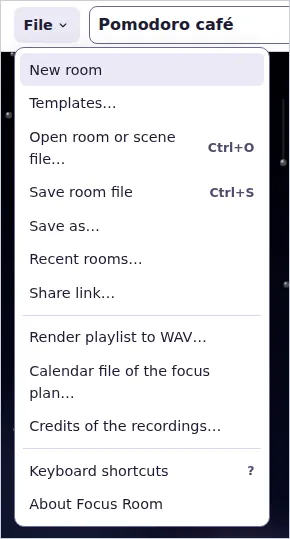
Di Soundscape Atlas, File → Simpan file adegan menyimpan file .soundscape.json. Di Focus Room, pilih File → Buka file ruangan atau adegan… (atau Impor adegan Soundscape… di tab Playlist), lalu pilih file tersebut. Focus Room mengenali formatnya: adegan Soundscape ditambahkan ke playlist, sedangkan file .focusroom.json dibuka sebagai ruangan.
Setiap adegan tetap memiliki lapisan, level, otomatisasi, dan ruangannya sendiri. Timer tidur bawaan adegan dinonaktifkan, dan yang dipakai adalah timer tidur ruangan.
Render playlist ke WAV
Pilih File → Render playlist ke WAV…. Adegan dalam sebuah ruangan biasanya berdurasi bermenit-menit, jadi dialog akan meminta Detik per adegan (maksimal) dan menampilkan panjang file yang akan dihasilkan. Pilih Laju sampel, lalu tekan Render.
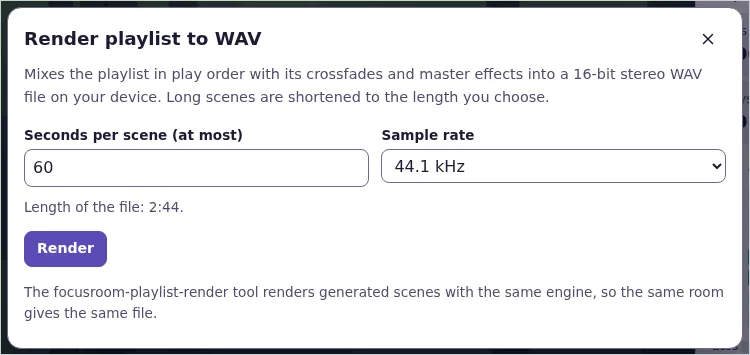
Focus Room merender adegan sesuai urutan putar (termasuk acak), lengkap dengan crossfade-nya dan semua pengaturan di tab Suara, lalu mengunduh file WAV 16-bit. Rekaman diambil terlebih dahulu dari Wikimedia Commons. Buka di aplikasi lain… menyerahkan file tersebut ke aplikasi usefulweb lain, misalnya Reelcraft.
Cantumkan kredit rekaman
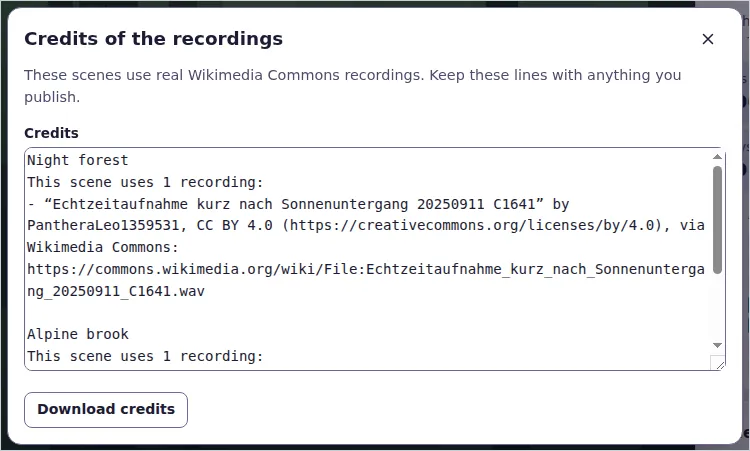
Jika sebuah adegan berisi rekaman dari Wikimedia Commons, File → Kredit rekaman… mencantumkan setiap rekaman beserta judul, pembuat, dan lisensinya. Sertakan baris-baris ini pada apa pun yang kamu publikasikan. Rekaman berlisensi CC BY-SA juga mewajibkan mix-mu dibagikan dengan lisensi yang sama. Ruangan yang hanya berisi suara hasil generator tidak memerlukan kredit apa pun.
Bagikan ruangan
File → Bagikan tautan… membuat tautan yang memuat seluruh ruangan: playlist, suara, latar belakang, dan timer. Adegan disimpan sebagai referensi dan parameter, bukan sebagai audio, dan log sesi tidak pernah ikut disertakan. Siapa pun yang membuka tautan itu akan mendapatkan salinannya sendiri.
Hal yang sama lewat API
Ada dua alat yang memakai mesin Focus Room:
- focusroom-playlist-render merender adegan yang dihasilkan, baik yang ditulis sebagai baris seperti
brown-noise 30maupun sebagai ruangan atau tautan berbagi yang ditempelkan, lengkap dengan crossfade dan efek master, menjadi file WAV. Untuk ruangan dan durasi yang sama, alat ini menghasilkan file yang sama persis dengan aplikasinya. - focusroom-focus-timer mengubah rutinitas menjadi jadwal dan file
.ics, sama persis seperti ekspor kalender di tab Timer.
Keduanya tercantum di halaman awal Focus Room di bagian Untuk agen AI, beserta JSON API dan nama MCP-nya. Format ruangan didokumentasikan di /project.schema.json.
Siap mencobanya?