チュートリアル 10 / 10
チームでフォーカスルームを共有する
中級 4分
Focus Room の部屋を共有ワークスペースに保存すると、オフィス全体や勉強会のメンバーが同じプレイリストを聴けます。ロールの設定と、全員へのリアルタイム更新にも対応しています。
オフィスの静かな時間用の部屋、共有の勉強用プレイリスト、チームルームのカウントダウン画面など、チームワークスペースでは全員が同じ部屋を開けます。サインインしなければ何も変わりません。ワークスペースはいつでも任意で、Focus Room はこれまでどおりこのブラウザーに保存し続けます。
部屋をワークスペースに保存する
- ファイル → ワークスペースに保存… を選びます。まだサインインしていない場合は、パスキー(または Google)でサインインします。パスキーのアカウントにはメールアドレスは不要です。
- ワークスペースを選ぶか新しく作成し、タイトルを確認して 保存 を選びます。
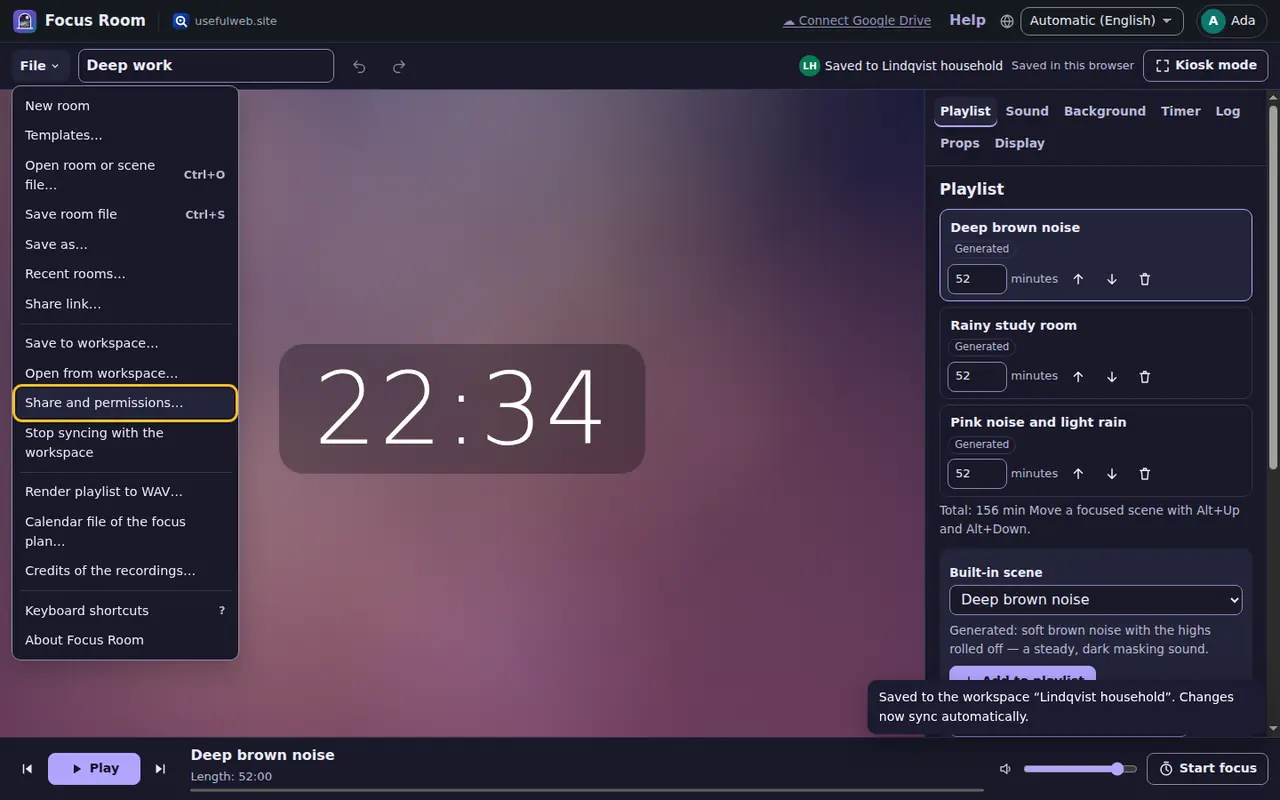
- 上部バーのチップに 保存先 とワークスペース名が表示されます。プレイリスト、サウンド、背景、タイマー、小道具、表示への変更は、約 1 秒後にワークスペースへ保存されます。
メンバーを招待し、編集できる人を決める
ファイル → 共有と権限… を選ぶと、メンバーの確認、ロール付きの招待リンクの作成、この部屋への直接リンクのコピーができます。所有者、管理者、部材 は編集でき、閲覧者 は聴くことはできますが部屋を変更できません。ゲスト には、共有ルールで公開された内容だけが表示されます。
リアルタイムで共同作業する
チームメンバーは ファイル → ワークスペースから開く… または直接リンク(末尾が #teamdoc=…)で部屋を開きます。チップには、部屋を開いている全員のイニシャルが表示されます。誰かが部屋を変更すると、新しい版が自動的に届きます。音楽は再生されたままで、変更は次のシーンから反映されます。2 人が同時に変更した場合は、Focus Room が 相手の版を読み込む、自分の版を保持して相手の版を上書き、自分の版をコピーとして保存 のどれにするかを確認します。
別の部屋、テンプレート、リンクを開くと同期が停止するため、共有の部屋が誤って上書きされることはありません。ワークスペースとの同期を停止 は、同じことを意図的に行います。自分のコピーはこのブラウザーに保存されたままです。
閲覧者は読み取り専用
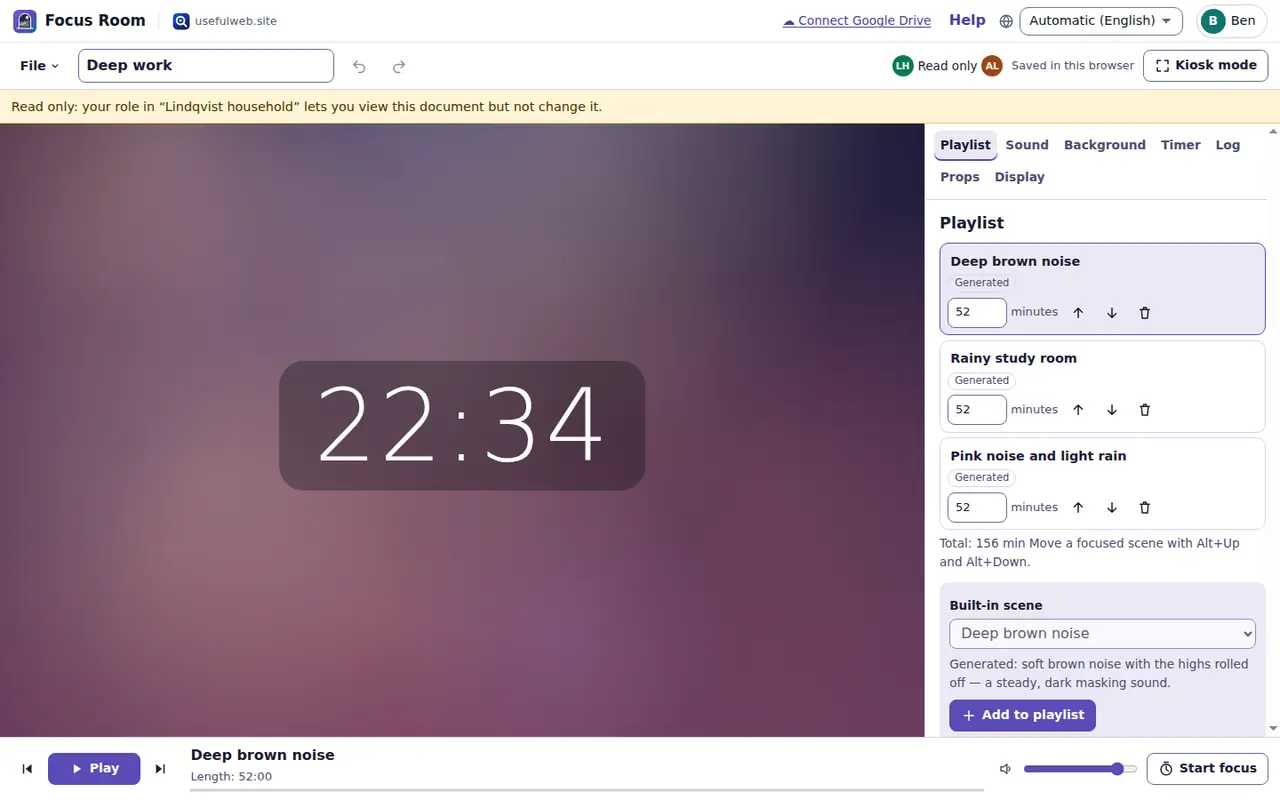
閲覧者には黄色の注意書きが表示されます:読み取り専用:「…」でのロールでは、このドキュメントを閲覧できますが変更はできません。 閲覧者は再生、一時停止、スキップ、キオスクモードとフォーカスタイマーの使用、表示の全画面化、自分の音量の設定ができます。プレイリスト、サウンド、背景、タイマー、表示の設定と小道具はロックされ、編集操作をすると部屋を変更する代わりにその理由が表示されます。
共有されないもの
メディアは共有されません。生成されたサウンドは各ブラウザーで作られ、録音はこれまでどおり Wikimedia Commons からストリーミングされます。ワークスペースに送られるのは部屋の設定だけです。セッションログが共有されることはありません。
試してみませんか?