튜토리얼 9 / 10
스톱워치, 타이머, 인터벌, 발표 타이머와 큰 사인
초급 8분
스톱워치로 랩을 재고, 이름을 붙인 요리용·시험용 타이머를 돌리고, 타바타나 HIIT 신호에 맞춰 운동하고, 발표 시간을 지키고, 큰 사인을 띄워 보세요.
디스플레이체 탭에는 무대에서 쓸 수 있는 도구가 다섯 가지 더 있어요. 모두 방 건너편에서도 읽을 수 있을 만큼 숫자를 크게 보여 주고, 모두 전체 화면을 지원해요. 전체 화면으로 실행 중일 때는 해당 도구의 버튼이 아래쪽 키오스크 바에도 나타나요.

랩 기록이 되는 스톱워치
무대에 표시에서 스톱워치를 고르고 시작을 누르세요. 스톱워치가 돌아가는 동안 랩을 누르면 랩이 기록돼요. 정지는 잠시 멈추고, 계속은 이어서 재고, 초기화는 모든 기록을 지워요.
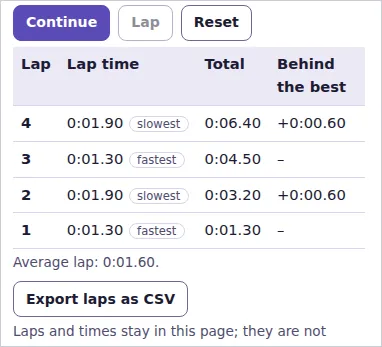
랩 표에는 각 랩의 랩 타임, 지금까지의 합계, 그리고 가장 빠른 랩과 비교한 최고 기록과의 차이가 나와요. 랩이 두 개 이상이면 가장 빠른 랩과 가장 느린 랩이 표시돼요. 랩을 CSV로 내보내기를 누르면 스프레드시트에서 쓸 수 있도록 랩을 내려받아요. 랩은 페이지 안에만 남고 룸에는 저장되지 않아요.
이름이 있는 타이머
타이머를 고르세요. 타이머마다 이름과 길이가 있어요. 길이는 5:00, 90(분), 1h 30m처럼 입력하면 돼요. 타이머마다 따로 시작하고 일시 정지할 수 있어서 차, 파스타, 오븐 타이머를 한꺼번에 돌릴 수 있어요. 타이머 추가로 최대 여덟 개까지 추가할 수 있어요. 타이머가 끝나면 알림음이 울리고 타이머 이름을 말해 줘요. 예를 들면 "Timer “Tea” is done."(“Tea” 타이머가 끝났어요)처럼요.
인터벌 타이머
인터벌 타이머를 고르고 계획을 정하세요.
- Tabata — 운동 20초, 휴식 10초
- HIIT — 운동 40초, 휴식 20초, 준비 운동과 정리 운동 포함
- EMOM — 매 라운드가 정각 1분마다 시작돼요. 직장에서 1분 중 운동할 시간을 정해요.
- 사용자 지정 길이 — 운동, 휴식, 세트 사이 쉬는 시간, 준비 운동, 정리 운동을 직접 정해요.
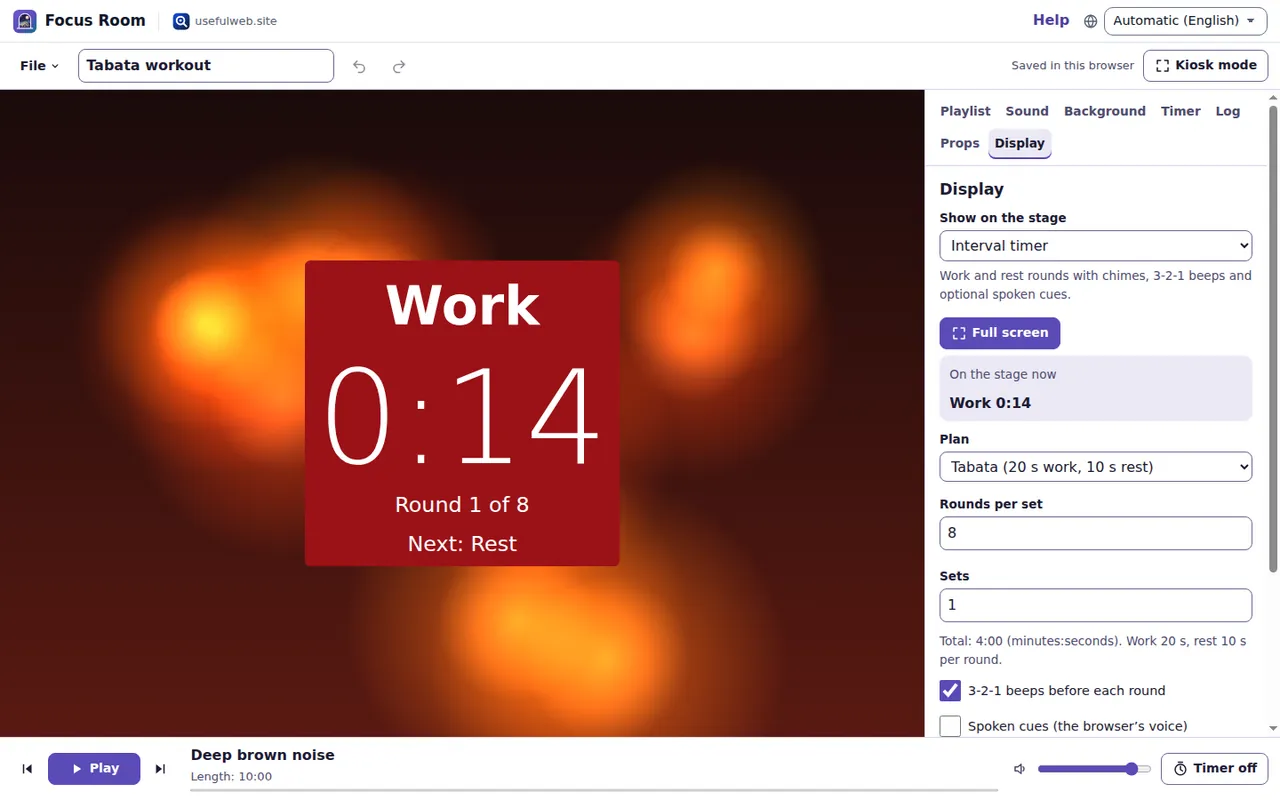
세트당 라운드와 세트를 설정하세요. 아래 안내에 총 시간이 표시돼요. 카운트다운 소리를 들으려면 라운드마다 시작 전 3-2-1 신호음을 켜 두고, 브라우저 음성으로 "Work"(운동)와 "Rest"(휴식)를 들으려면 음성 안내를 켜세요. 안내 음량으로 알림음 크기를 조절해요.
시작을 누르세요. 무대는 운동 중에는 빨간색, 휴식 중에는 초록색, 준비 운동 중에는 파란색으로 바뀌고, 남은 초와 라운드, 다음 순서를 보여 줘요. 알림음은 오디오 시계에 미리 예약되기 때문에 페이지가 바쁠 때도 정확한 시간에 울려요.
안내 트랙 다운로드 (WAV)를 누르면 같은 알림음과 신호음을 오디오 파일로 저장해서 어떤 스피커로든 재생할 수 있어요. focusroom-interval-plan 도구로도 똑같은 파일을 만들 수 있어요. 타바타 운동 템플릿은 바로 쓸 수 있게 준비돼 있어요.
발표자 타이머
발표나 시험에는 발표자 타이머를 고르세요. 길이 (분), 앰버 시작 (남은 분), 빨강 시작 (남은 분)을 설정한 뒤 시작을 누르세요. 시간 안에 있을 때는 무대가 초록색이고, 마무리할 때가 되면 앰버색, 마지막 단계에서는 빨간색이 돼요. 각 단계는 글로도 표시되고, 색이 깜빡이는 일은 없어요. 0 이후 초과 시간 세기를 켜면 0이 지난 뒤 타이머가 플러스 기호와 함께 시간을 거꾸로 세어 올라가요.
큰 사인
큰 사인을 고르고 텍스트를 입력하세요. "10분 후에 돌아올게요", "조용히 해 주세요" 같은 문구나 환영 인사도 좋아요. 줄바꿈은 그대로 유지되고, 긴 줄은 띄어쓰기 위치에서 줄이 바뀌며, 글자는 무대에 들어가는 한 가장 크게 표시돼요. 시그널 옐로 바탕에 검정이나 빨강 바탕에 흰색 같은 색 조합을 고르세요.
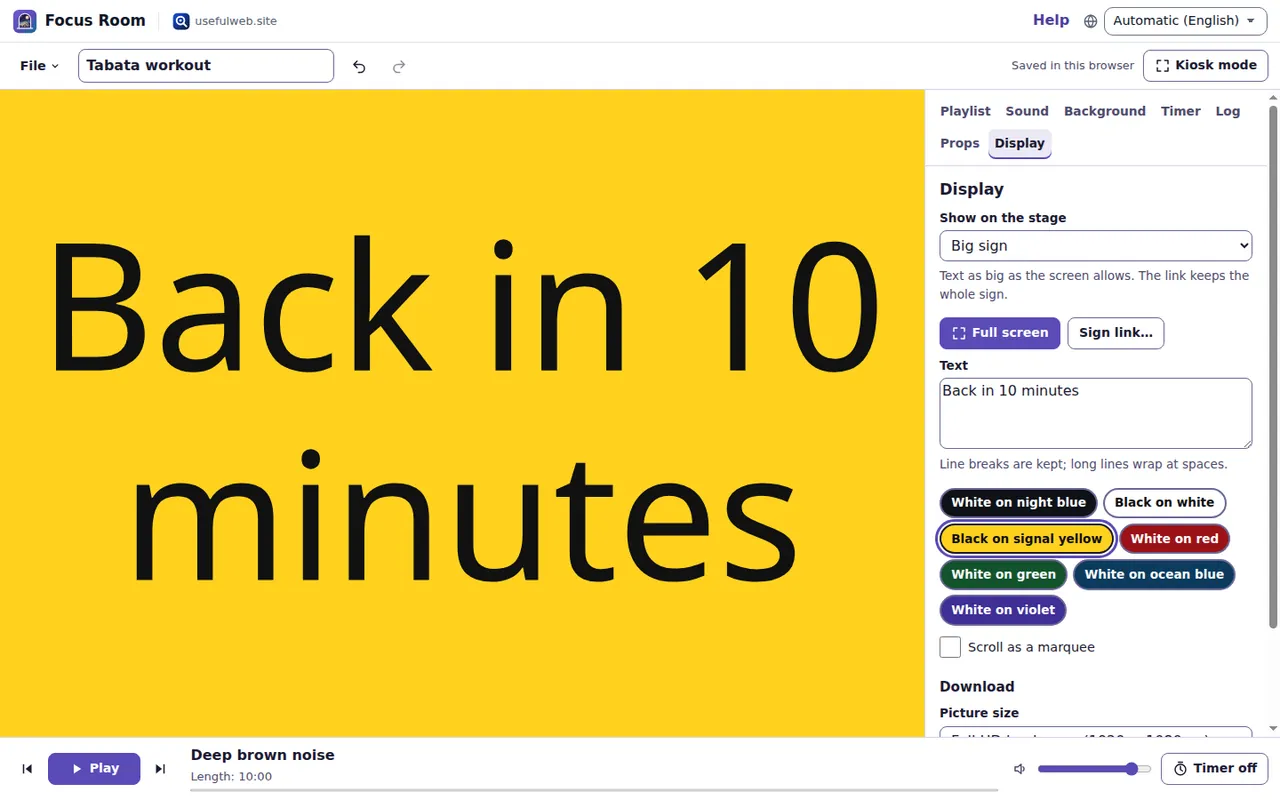
흐르는 자막으로 표시를 켜면 사인이 한 줄로 바뀌어, 고른 흐르는 자막 속도로 화면을 가로질러 움직여요. 동작 줄이기 설정이 켜져 있으면 자막은 움직이지 않아요.
사인 링크…를 누르면 사인 전체가 담긴 링크를 받을 수 있어요. 이 링크를 여는 사람에게는 사인이 표시된 룸이 열리니, 거기서 전체 화면을 누르면 돼요.
다운로드에서 그림 크기를 고르고 사인을 PNG, SVG 또는 인쇄용 PDF (A4)로 저장하세요. 글자는 함께 들어 있는 Noto 글꼴로 그려지기 때문에 아랍어, 힌디어, 키릴 문자, 그리스 문자도 올바르게 표시돼요. focusroom-big-sign 도구로도 같은 파일을 만들 수 있어요.
알아 두면 좋은 점
- 휴대폰과 태블릿은 백그라운드 탭에 있거나 화면이 꺼져 있으면 타이머와 소리를 멈출 수 있어요. 페이지를 열어 두고 앞에 띄워 두세요.
- iPhone과 iPad에서는 무음 스위치를 켜면 알림음이 들리지 않아요.
- 스톱워치는 100분의 1초까지 보여 주지만, 브라우저는 타이머 이벤트를 몇 밀리초 단위로 전달해요.
사용해 볼 준비가 되셨나요?