← Wszystkie samouczki · Focus Room
Samouczek 6 z 10
Sceny Soundscape, WAV i udostępnianie
Średniozaawansowany 8 min
Dodawaj własne miksy z Soundscape Atlas do playlisty, renderuj playlistę do pliku WAV, podawaj autorów nagrań i udostępniaj pomieszczenie jako link — także przez API.
Każda scena w Focus Room jest sceną Soundscape Atlas. Oznacza to, że możesz zaprojektować scenę w Soundscape Atlas — z prawdziwymi nagraniami terenowymi z mapy świata, generowaną pogodą i powolną automatyzacją — i odtwarzać ją tutaj razem z innymi scenami.
Wyślij scenę z Soundscape Atlas
- Otwórz swoją scenę w Soundscape Atlas.
- Wybierz Plik → Otwórz w Focus Room.
- Focus Room otworzy się w nowej karcie i doda scenę do playlisty pomieszczenia, które jest tam otwarte. Pojawi się komunikat Scena „…” z Soundscape Atlas została dodana do playlisty.
Scena jest przekazywana między kartami obu aplikacji. Dźwięki, które zaimportowałeś do Soundscape Atlas z własnych plików, zostają w tamtej aplikacji i są pomijane; Focus Room informuje o tym w komunikacie.
Albo otwórz plik sceny
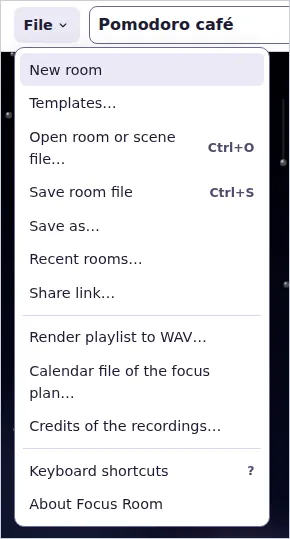
W Soundscape Atlas polecenie Plik → Zapisz plik sceny zapisuje plik .soundscape.json. W Focus Room wybierz Plik → Otwórz plik pomieszczenia lub sceny… (albo Importuj scenę Soundscape… na karcie Playlista) i wskaż ten plik. Focus Room rozpoznaje format: scena Soundscape zostaje dodana do playlisty, a plik .focusroom.json otwiera się jako pomieszczenie.
Sceny zachowują własne warstwy, poziomy głośności, automatyzację i pomieszczenie. Ich własny wyłącznik czasowy jest wyłączony — zamiast niego używany jest wyłącznik czasowy pomieszczenia.
Renderuj playlistę do WAV
Wybierz Plik → Renderuj playlistę do WAV…. Sceny w pomieszczeniu trwają zwykle wiele minut, dlatego okno dialogowe pyta o Sekundy na scenę (maksymalnie); pokazuje też długość pliku wynikowego. Wybierz Częstotliwość próbkowania i naciśnij Renderuj.
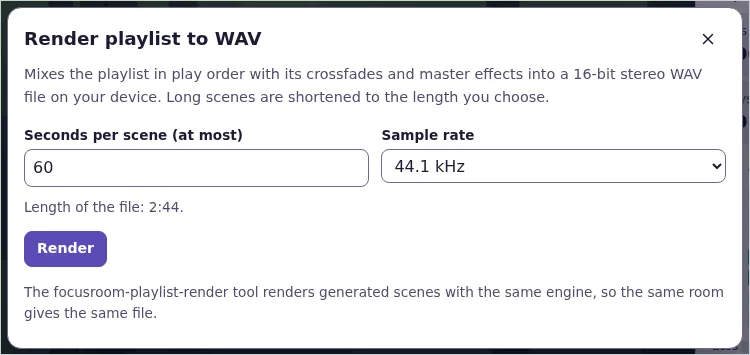
Focus Room renderuje sceny w kolejności odtwarzania (z uwzględnieniem losowania), z ich przenikaniami i wszystkimi ustawieniami karty Dźwięk, a następnie pobiera 16-bitowy plik WAV. Nagrania są najpierw pobierane z Wikimedia Commons. Otwórz w innej aplikacji… przekazuje plik do innej aplikacji usefulweb, na przykład do Reelcraft.
Podaj autorów nagrań
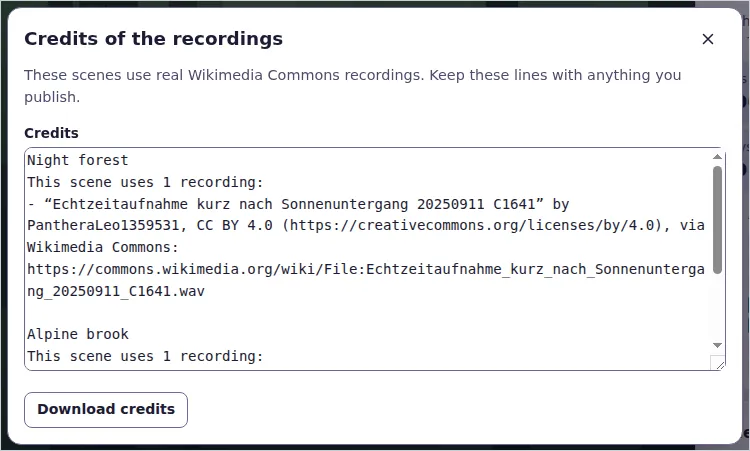
Jeśli scena zawiera nagrania z Wikimedia Commons, Plik → Autorzy nagrań… wyświetla każde z nich z tytułem, autorem i licencją. Dołączaj te informacje do wszystkiego, co publikujesz; nagrania na licencji CC BY-SA wymagają ponadto, by twój miks był udostępniany na tej samej licencji. Pomieszczenie zawierające wyłącznie generowane dźwięki nie wymaga podawania autorów.
Udostępnij pomieszczenie
Plik → Udostępnij link… tworzy link zawierający całe pomieszczenie: playlistę, dźwięk, tło i timer. Sceny są zapisywane jako odwołania i parametry, nigdy jako dźwięk, a dziennik sesji nigdy nie jest dołączany. Każdy, kto otworzy link, otrzymuje własną kopię.
To samo przez API
Silnika Focus Room używają dwa narzędzia:
- focusroom-playlist-render renderuje generowane sceny — zapisane jako wiersze, np.
brown-noise 30, albo jako wklejone pomieszczenie lub link udostępniania — z przenikaniami i efektami master do pliku WAV. Dla tego samego pomieszczenia i tej samej długości zwraca ten sam plik co aplikacja. - focusroom-focus-timer zamienia rutynę w harmonogram i plik
.ics, dokładnie tak jak eksport do kalendarza na karcie Timer.
Oba narzędzia znajdziesz na stronie startowej Focus Room w sekcji Dla agentów AI, razem z ich JSON API i nazwami MCP. Format pomieszczenia jest opisany w /project.schema.json.
Gotowy, by spróbować?