Урок 4 из 10
Фоны и режим киоска
Начальный 6 мин
Выбери один из девяти генеративных фонов, измени его зерно, цвета и скорость, включи часы и преврати второй экран в спокойное полноэкранное окно.
На сцене Focus Room медленно движется картинка. Это не видео: она рисуется по нескольким числам и повторяется без заметного шва.
Выбери фон
Открой вкладку Фон. В галерее девять фонов:
- Плывущий туман — мягкие облака света,
- Ленты полярного сияния — занавесы света над звёздным небом,
- Океанские каустики — переливающиеся блики, как солнечный свет на морском дне,
- Дождь по стеклу — капли стекают по окну на фоне размытых огней города,
- Звёздное поле и туманность — плывущие звёзды и медленные цветные облака,
- Рябь на дзен-песке — расчёсанный граблями песок вокруг камней и медленно скользящий по нему свет,
- Лавовая лампа — светящиеся капли, которые поднимаются и опускаются,
- Медленные фигуры Лиссажу — переплетённые кривые, которые проходят через свои фазы,
- Лучи света в лесу — солнечные лучи и парящая пыль между стволами деревьев.
Нажми на любой из них или перемещайся по галерее клавишами со стрелками. Клавиша G переключает на следующий фон из любого места приложения. Картинки, короткие движущиеся петли и реквизит для сцены описаны в руководстве Арт-фоны, движущиеся петли и реквизит.
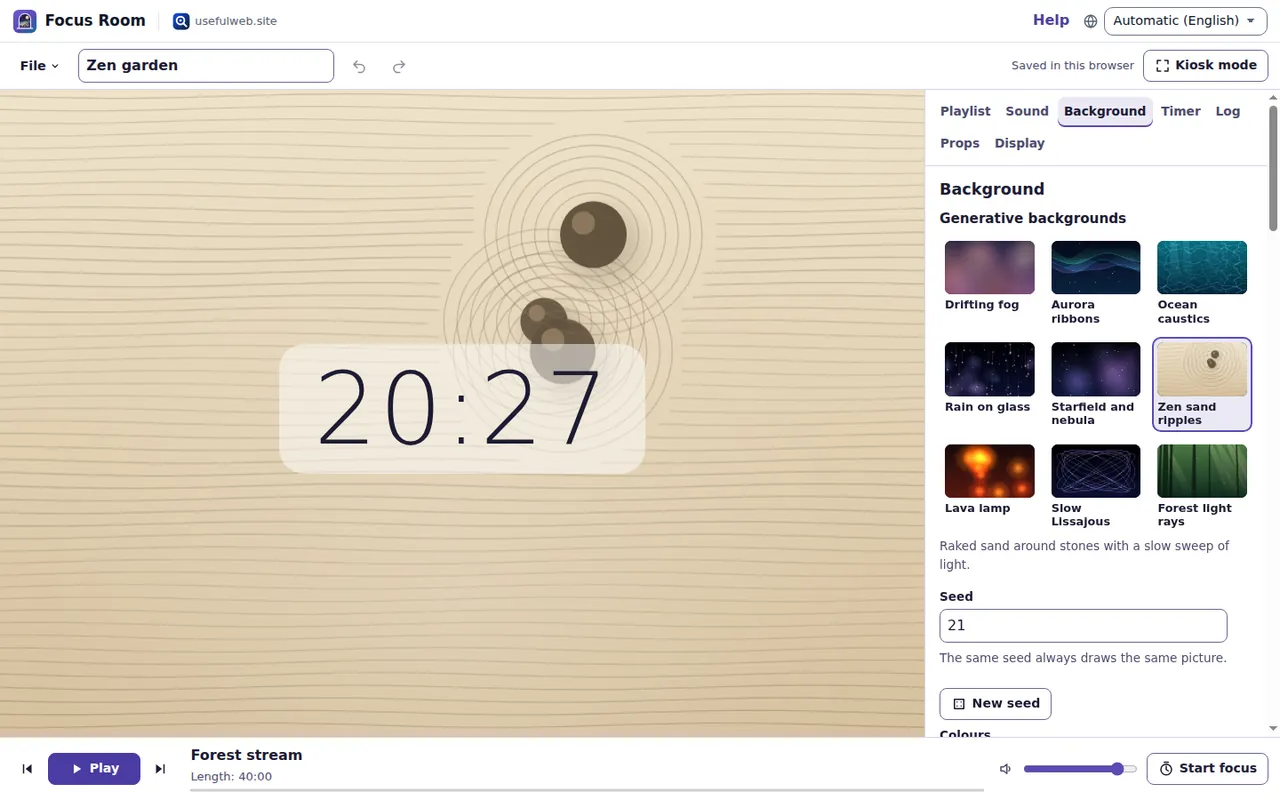
Зерно, цвета и скорость
- Зерно определяет, где окажется каждое облако, капля и камень. С одним и тем же зерном всегда получается одна и та же картинка, а Новое зерно рисует другую. Зерно сохраняется вместе с комнатой, поэтому общая комната выглядит у всех одинаково.
- Цвета оставляет Собственные цвета фона или применяет одну из восьми тем, например Океан или Угли.
- Скорость замедляет или ускоряет движение, а Неподвижное изображение останавливает его.
- Частота кадров ограничивает, как часто картинка перерисовывается. 15 кадров в секунду (минимальное энергопотребление) вполне хватает для медленных сцен и экономит заряд батареи.
Мягко реагировать на звук позволяет картинке слегка «дышать» в такт громкости комнаты. Показывать часы и 24-часовой формат управляют большими часами.
Если в твоей системе включено уменьшение движения, Focus Room не анимирует фон. Вместо этого он показывает неподвижные картинки, которые плавно сменяют друг друга каждые 20 секунд.
Режим киоска
Нажми Режим киоска на верхней панели, Включить режим киоска на вкладке «Фон» или клавишу K. Сцена заполняет весь экран, на ней видны часы и, пока идёт таймер, текущая фаза. Ряд кнопок внизу позволяет перейти к предыдущей или следующей сцене, запустить или приостановить воспроизведение, запустить таймер, сменить фон или Выйти из режима киоска.
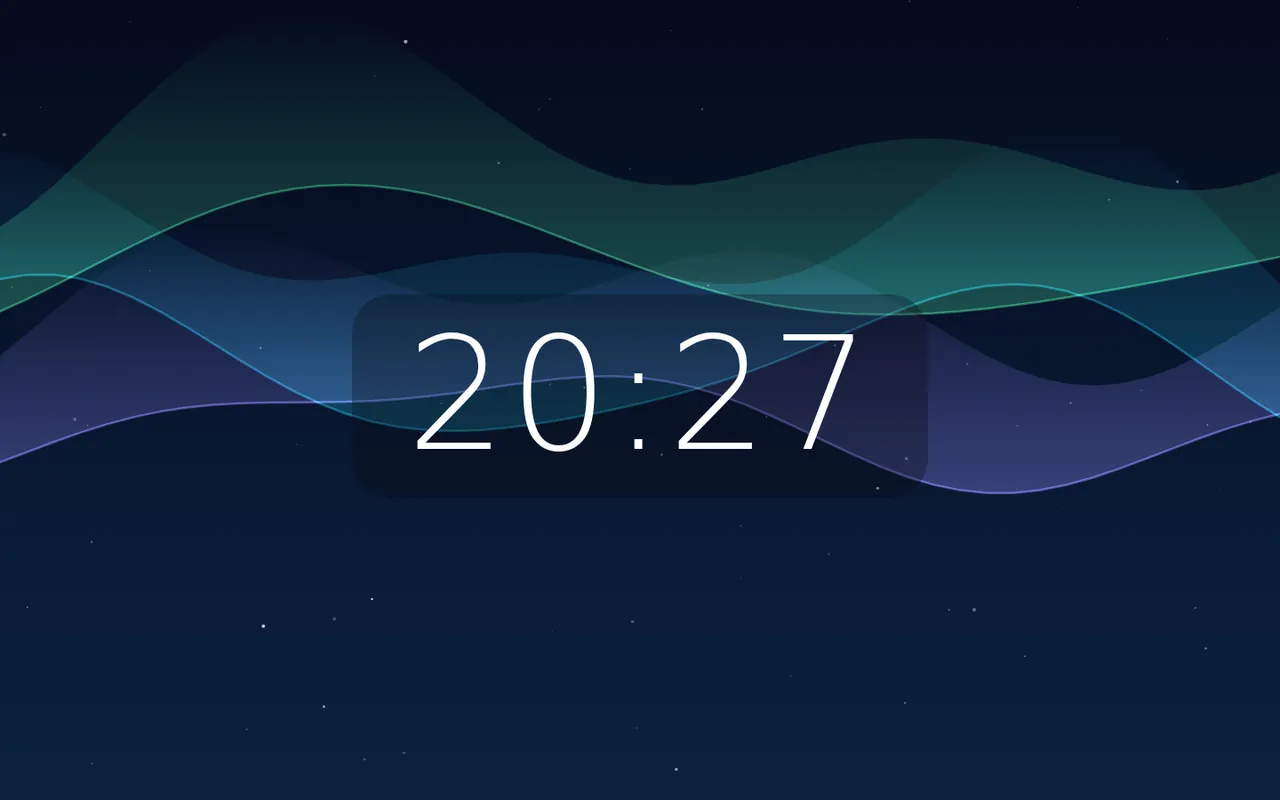
Если несколько секунд не трогать мышь и клавиатуру, кнопки и указатель мыши исчезают. Чтобы вернуть их, подвигай мышью или нажми любую клавишу. Esc закрывает режим киоска.
Пока в режиме киоска что-то воспроизводится, Focus Room просит браузер не выключать экран. Запрос снимается, когда ты ставишь паузу, выходишь из режима киоска или переключаешься на другую вкладку. Некоторые браузеры игнорируют такой запрос или сначала спрашивают разрешение.
На втором мониторе
Открой Focus Room в отдельном окне браузера, перетащи его на второй монитор и нажми K. Клавишей Место ставь на паузу, а клавишей Т запускай таймер, почти не отвлекаясь от работы.
Готовы попробовать?