Урок 6 из 10
Сцены Soundscape, WAV и ссылки
Средний 8 мин
Добавляй свои миксы из Soundscape Atlas в плейлист, рендери плейлист в WAV-файл, указывай авторов записей и делись комнатой по ссылке — в том числе через API.
Каждая сцена в Focus Room — это сцена Soundscape Atlas. Значит, ты можешь создать сцену в Soundscape Atlas — с настоящими полевыми записями с карты мира, сгенерированной погодой и плавной автоматизацией — и слушать её здесь вместе с другими своими сценами.
Отправь сцену из Soundscape Atlas
- Открой свою сцену в Soundscape Atlas.
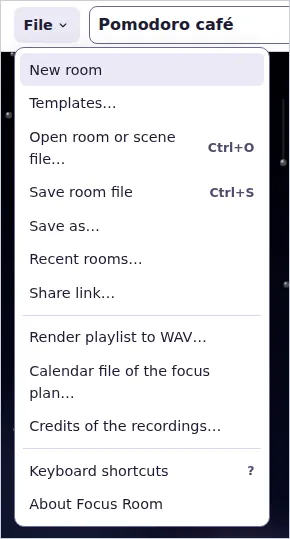
- Выбери Файл → Открыть в Focus Room.
- Focus Room откроется в новой вкладке и добавит сцену в плейлист открытой там комнаты. Появится сообщение Сцена «…» из Soundscape Atlas добавлена в плейлист.
Сцена передаётся между вкладками двух приложений. Звук, который ты импортировал в Soundscape Atlas из собственных файлов, остаётся в том приложении и не передаётся; Focus Room сообщит об этом.
Или открой файл сцены
В Soundscape Atlas команда Файл → Сохранить файл сцены записывает файл .soundscape.json. В Focus Room выбери Файл → Открыть файл комнаты или сцены… (или Импорт сцены Soundscape… на вкладке «Плейлист») и укажи этот файл. Focus Room сам распознаёт формат: сцена Soundscape добавляется в плейлист, а файл .focusroom.json открывается как комната.
Сцены сохраняют свои слои, уровни громкости, автоматизацию и акустику помещения. Их собственный таймер сна отключается — вместо него работает таймер сна комнаты.
Рендери плейлист в WAV
Выбери Файл → Рендеринг плейлиста в WAV…. Сцены комнаты обычно длятся много минут, поэтому диалог спрашивает Секунд на сцену (не более) и показывает итоговую длину файла. Выбери Частота дискретизации и нажми Рендеринг.
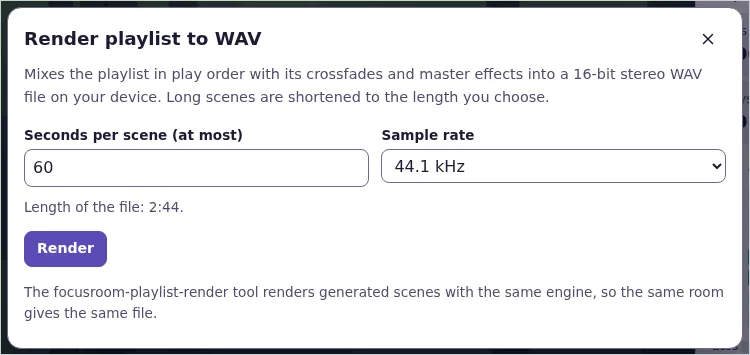
Focus Room рендерит сцены в порядке воспроизведения (с учётом перемешивания), с переходами и всеми настройками вкладки «Звук», и скачивает 16-битный WAV-файл. Сначала записи загружаются с Wikimedia Commons. Открыть в другом приложении… передаёт файл другому приложению usefulweb, например Reelcraft.
Укажи авторов записей
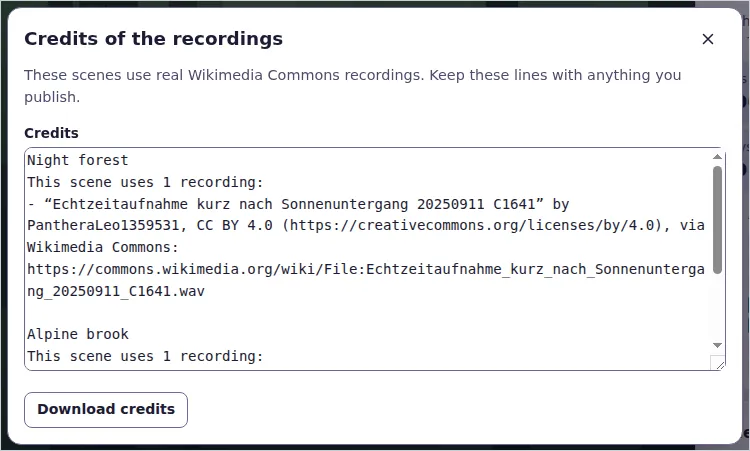
Если в сцене есть записи с Wikimedia Commons, Файл → Авторы записей… покажет каждую из них с названием, автором и лицензией. Сохраняй эти строки во всём, что публикуешь; записи под CC BY-SA также требуют, чтобы твой микс распространялся под той же лицензией. Если в комнате только сгенерированные звуки, указывать никого не нужно.
Поделись комнатой
Файл → Поделиться ссылкой… создаёт ссылку, в которой хранится вся комната: плейлист, звук, фон и таймер. Сцены сохраняются как ссылки и параметры, а не как аудио, и журнал сессий никогда не включается. Каждый, кто откроет ссылку, получит свою копию.
То же самое через API
Движок Focus Room используют два инструмента:
- focusroom-playlist-render рендерит сгенерированные сцены — заданные строками вроде
brown-noise 30или вставленной комнатой либо ссылкой — с переходами и мастер-эффектами в WAV-файл. Для той же комнаты и длины он возвращает тот же файл, что и приложение. - focusroom-focus-timer превращает распорядок в расписание и файл
.ics— точно так же, как экспорт в календарь на вкладке «Таймер».
Оба указаны на стартовой странице Focus Room в разделе Для ИИ-агентов вместе с их JSON API и именами MCP. Формат комнаты описан в /project.schema.json.
Готовы попробовать?