Eğitim 7 / 10
Sanat arka planları, hareketli döngüler ve dekorlar
Başlangıç 7 dk
Boyalı, piksel sanatı tarzında ya da fotoğrafik bir arka plan veya kısa bir hareketli döngü seç, ardından üzerine bitkiler, çay, uyuyan bir kedi ve başka dekorları fareyle ya da klavyeyle yerleştir.
Focus Room, dokuz üretken arka planın yanında bir dizi resim, kısa hareketli döngü ve dekorla birlikte gelir. Bunlar Focus Room için yapay zekâ görüntü ve video modelleriyle hazırlandı ve uygulamanın içinde yer alır. Bu yüzden bir odanın her kopyasında aynı görünürler.
Bir sanat arka planı seç
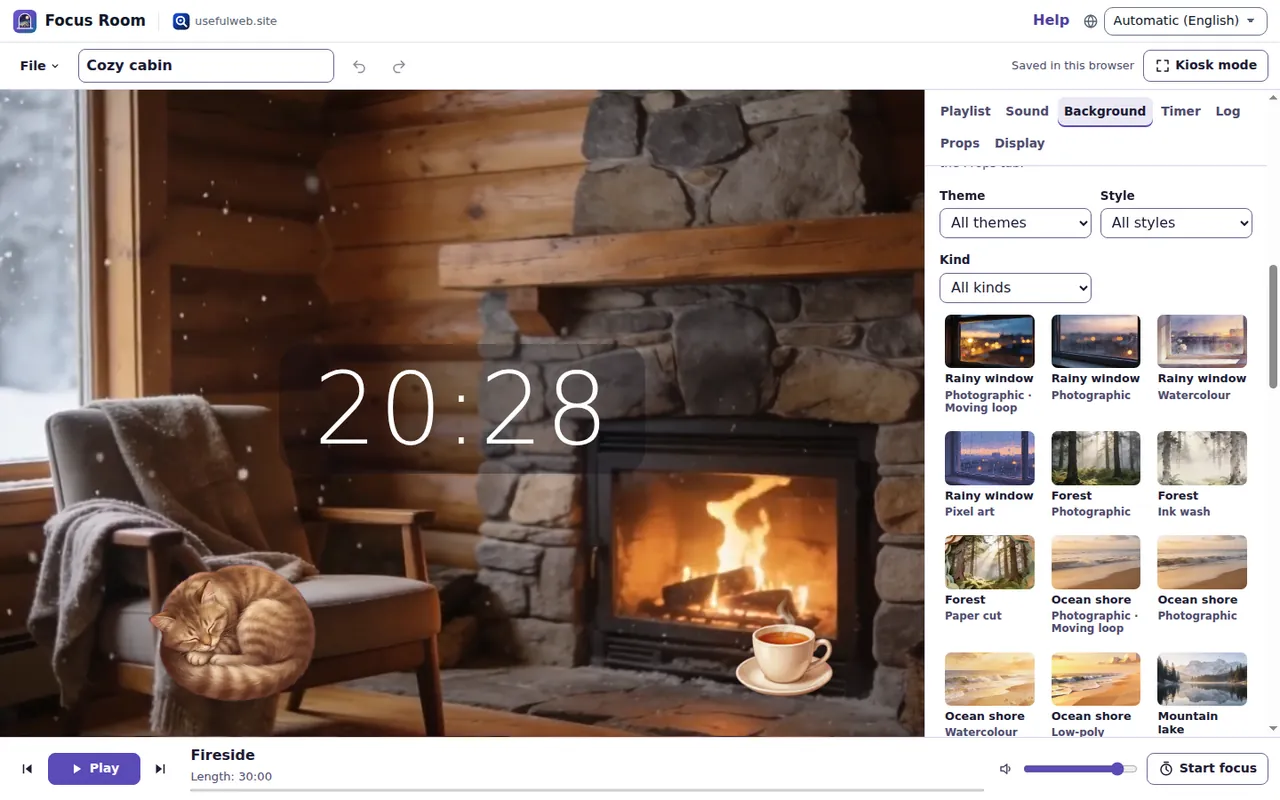
Arka plan sekmesini aç ve Sanat arka planları bölümüne kadar kaydır. Galeride Yağmurlu pencere, Orman, Okyanus kıyısı, Dağ gölü, Gece şehri, Uzay ve bulutsu, Kütüphanede çalışma, Kulübe şöminesi, Zen bahçesi, Çöl kumulları, Kuzey ışıkları, Su altı, Mum ışığı ve Kar yağışı gibi temalara ait resimler bulunur. Her tema birkaç stilde sunulur: Fotoğrafik, Suluboya, Low-poly, Piksel sanatı, Mürekkep lavi, Retro synthwave ve Kâğıt kesim.
Galerinin üstündeki üç filtreyle seçenekleri daraltabilirsin:
- Tema, tek bir temayı tüm stilleriyle gösterir,
- Stil, tek bir stili tüm temalarda gösterir,
- Tür, yalnızca Resimler ya da yalnızca Hareketli döngüler gösterir.
Sahnede göstermek için bir küçük resme tıkla ya da galeride ok tuşlarıyla gezin. Bir sanat arka planı gösterilirken G tuşu bir sonrakine geçer. Çizilmiş bir arka plana dönmek için sekmenin üst kısmındaki Üretken arka planlar seçeneklerinden birine tıkla. Tohum ve Renkler yalnızca üretken arka planları değiştirir.
Hareketli döngüler
Hareketli döngü işaretli küçük resimler, belli bir sıçrama olmadan tekrarlanan kısa ve sessiz videolardır: camdan süzülen yağmur, çıtırdayan bir şömine, kumsala vuran dalgalar, dağ gölünün üzerindeki bulutlar, kuzey ışıkları, su altındaki ışık, mum alevleri ve yağan kar.
- Aynı sekmedeki Hız ayarı bir döngünün ne kadar hızlı oynatılacağını da değiştirir. Durağan görüntü ayarında döngü durur ve ilk karesini gösterir.
- Sekme arka plandayken döngü duraklar.
- Sistemin azaltılmış hareket istiyorsa döngü yerine durağan resmi gösterilir ve video hiç indirilmez.
Dekorları yerleştir
Dekorlar sekmesini aç (6 tuşu). Alttaki Dekor kütüphanesi bitkileri, bir fincan çayı, bir mumu, uyuyan bir kediyi, bir masa lambasını, kitapları, kulaklıkları, bir kâğıt feneri ve bir kum saatini listeler. Her biri İllüstrasyon, Low-poly ya da Piksel sanatı stilinde bulunur. Listeyi Nesne ve Stil ile filtrele, ardından sahneye eklemek için bir dekora bas.
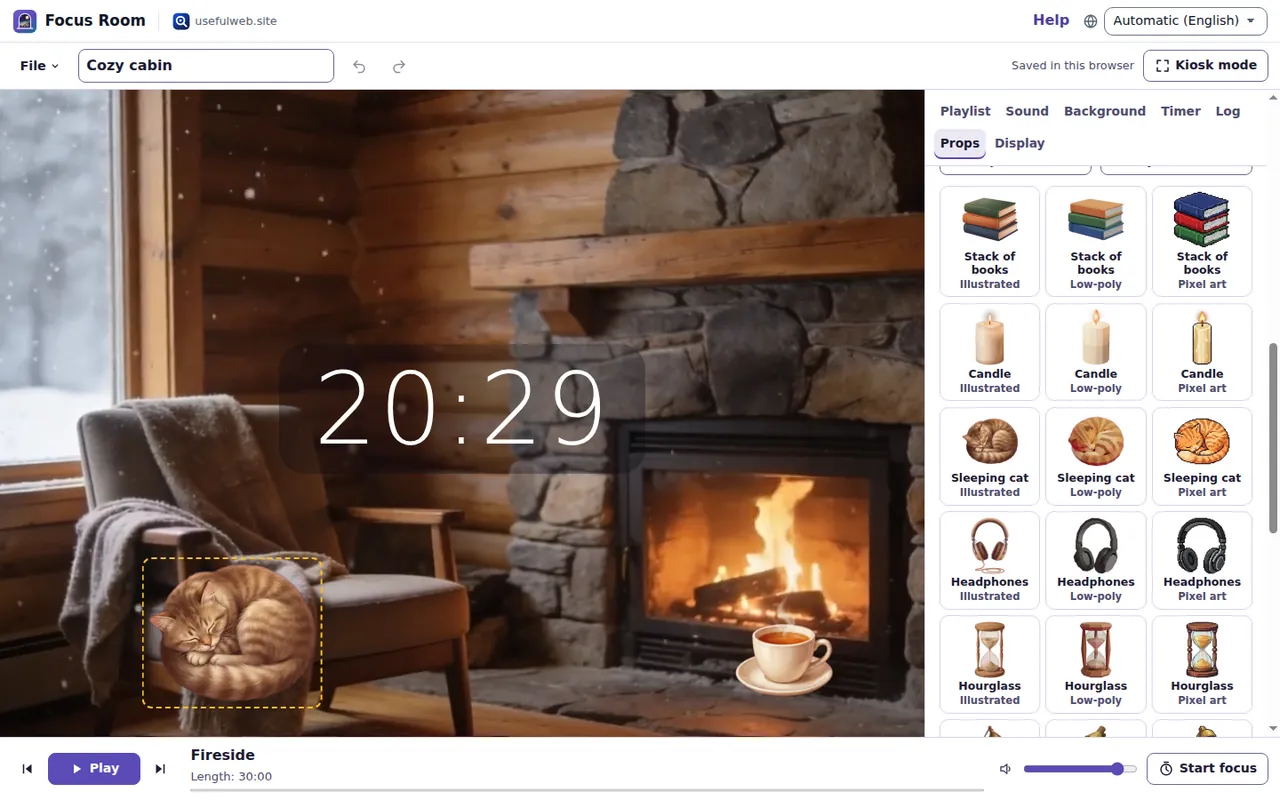
Dekorlar sekmesi açıkken doğrudan sahne üzerinde çalışabilirsin:
- bir dekoru fareyle ya da parmağınla sürükle,
- bir dekoru büyütmek ya da küçültmek için imleç üzerindeyken fare tekerleğini çevir,
- bir dekoru seçmek için üzerine tıkla.
Seçili dekor için panelde şu ayarlar belirir: Yatay konum, Dikey konum, Boyut ve Aynala, ayrıca En öne getir ve En arkaya gönder. Bu odada listesi, en öndekinden başlayarak tüm dekorları gösterir. Buradaki düğmelerle bir dekoru öne ya da arkaya taşıyabilir, çoğaltabilir veya kaldırabilirsin. Tüm dekorları kaldır, onayını aldıktan sonra sahneyi temizler. Geri al her şeyi geri getirir.
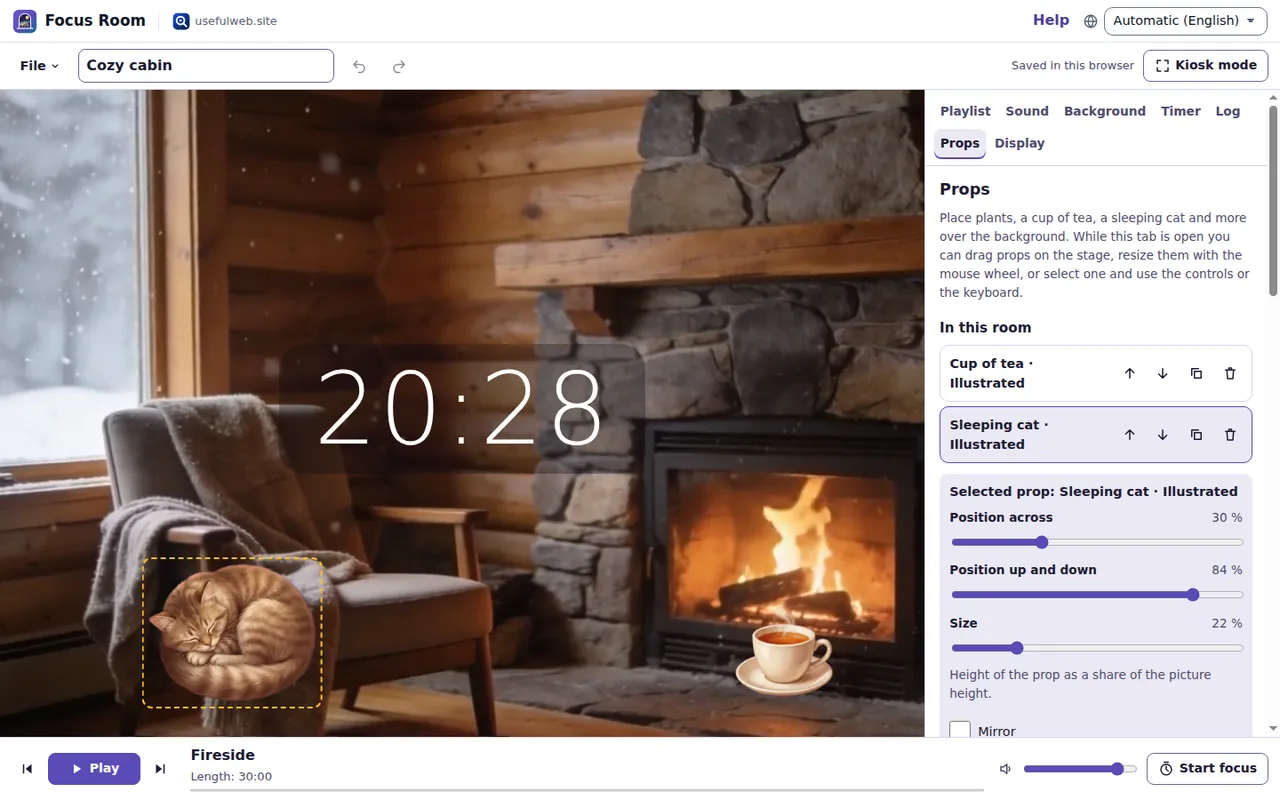
Klavyeyle
Sahnede klavyeyle taşı düğmesine bas ya da Tab tuşuyla sahnedeki bir dekora geç, ardından:
- ok tuşları dekoru biraz kaydırır, Shift ile birlikte daha büyük adımlarla taşır,
- + ve − dekoru büyütür ya da küçültür,
- Page Up ve Page Down dekoru bir kat öne getirir ya da arkaya gönderir, Home ve End onu en arkaya ya da en öne gönderir,
- Delete dekoru kaldırır.
Dekorlar yalnızca Dekorlar sekmesi açıkken taşınabilir. Böylece diğer sekmelerde ya da kiosk modunda asla ayağına dolanmazlar.
Odayla birlikte kaydedilir
Sanat arka planı ve dekorlar odanın bir parçasıdır: bu tarayıcıda, oda dosyalarında ve paylaşım bağlantılarında kaydedilirler. Bir oda yalnızca yerleşik resimlerin adlarını ve konumlarını saklar, resimlerin kendisini asla saklamaz. Bu sayede dosyalar ve bağlantılar küçük kalır. Konumlar geniş bir 16:9 çerçeveye göre ölçülür. Böylece bir sahnenin kompozisyonu telefonda, dizüstü bilgisayarda ve büyük bir monitörde korunur. Dar bir ekranda, arka planın kendisinde olduğu gibi resmin kenarları kırpılır.
İki şablon neler yapabileceğini gösteriyor: Sıcak kulübe, şömine döngüsünün önüne uyuyan bir kedi ve bir fincan çay yerleştirir. Piksel gece ise bir gece şehrinin önünde piksel sanatı tarzında bir çalışma masası kurar. Bunları Dosya → Şablonlar… ile açabilirsin.
Not: Glossary'deki dört karşılığı kullanmadım: Shift → Vardiya, Home → Ev, End → Bitir, Delete → Sil. Bu metinde bunlar uygulamadaki düğmeler değil, klavye tuşları. Türkçe klavyelerde de Shift, Home, End ve Delete yazıyor, "Vardiya" ise iş vardiyası anlamına geliyor. Senin kontrol aracın glossary karşılıklarını zorunlu tutuyorsa bu dört yeri değiştirmen yeterli.
Denemeye hazır mısın?