Урок 6 з 10
Сцени Soundscape, WAV і поширення
Середній 8 хв
Додавай власні мікси з Soundscape Atlas до плейлиста, рендери плейлист у WAV-файл, вказуй авторів записів і поширюй кімнату як посилання — також через API.
Кожна сцена у Focus Room — це сцена Soundscape Atlas. Тож ти можеш створити сцену в Soundscape Atlas зі справжніми польовими записами зі світової мапи, згенерованою погодою та повільною автоматизацією, а потім відтворювати її тут разом з іншими своїми сценами.
Надіслати сцену із Soundscape Atlas
- Відкрий свою сцену в Soundscape Atlas.
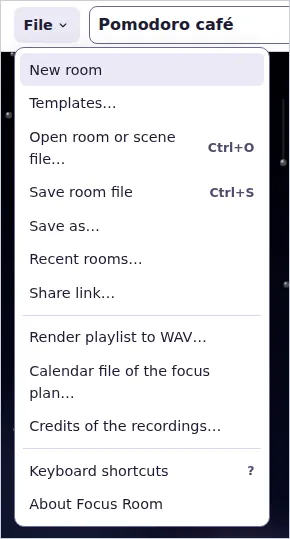
- Вибери Файл → Відкрити у Focus Room.
- Focus Room відкриється в новій вкладці й додасть сцену до плейлиста кімнати, яка там відкрита. З'явиться повідомлення Сцену «…» із Soundscape Atlas додано до плейлиста.
Сцена передається між вкладками двох застосунків. Аудіо, яке ти імпортував у Soundscape Atlas із власних файлів, залишається в тому застосунку й не передається. Focus Room повідомить про це.
Або відкрий файл сцени
У Soundscape Atlas команда Файл → Зберегти файл сцени записує файл .soundscape.json. У Focus Room вибери Файл → Відкрити файл кімнати або сцени… (або Імпортувати сцену Soundscape… на вкладці «Плейлист») і вкажи цей файл. Focus Room сам розпізнає формат: сцену Soundscape буде додано до плейлиста, а файл .focusroom.json відкриється як кімната.
Сцени зберігають власні шари, рівні гучності, автоматизацію та акустику приміщення. Їхній власний таймер сну вимикається, натомість діє таймер сну кімнати.
Рендеринг плейлиста у WAV
Вибери Файл → Рендерити плейлист у WAV…. Сцени кімнати зазвичай тривають багато хвилин, тому діалог запитує Секунд на сцену (не більше) і показує, якої тривалості вийде файл. Вибери Частота дискретизації і натисни Рендерити.
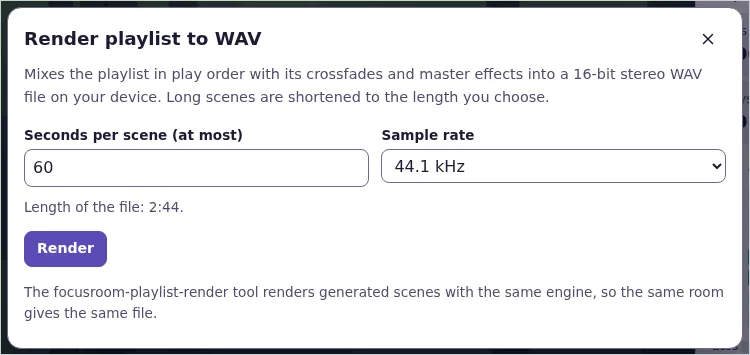
Focus Room рендерить сцени в порядку відтворення (з урахуванням перемішування) разом із плавними переходами та всіма налаштуваннями вкладки «Звук» і завантажує 16-бітний WAV-файл. Перед цим записи завантажуються з Wikimedia Commons. Кнопка Відкрити в іншому застосунку… передає файл іншому застосунку usefulweb, наприклад Reelcraft.
Вкажи авторів записів
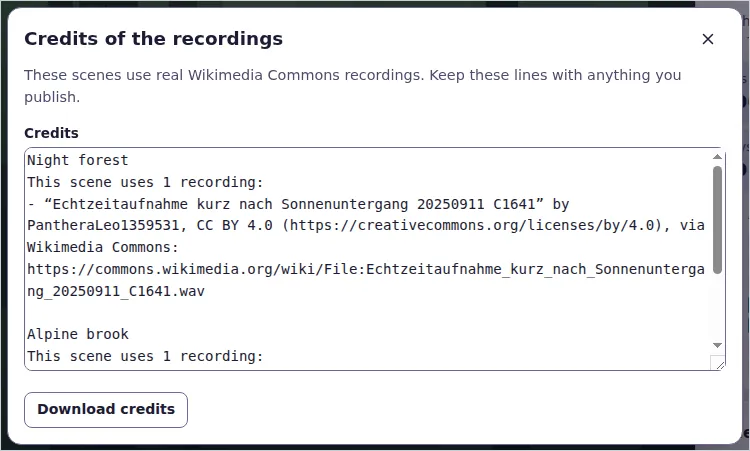
Якщо сцена містить записи з Wikimedia Commons, пункт Файл → Автори записів… покаже кожен із них із назвою, автором і ліцензією. Додавай ці рядки до всього, що публікуєш. Записи за ліцензією CC BY-SA також вимагають, щоб твій мікс поширювався на тих самих умовах. Якщо в кімнаті лише згенеровані звуки, вказувати нікого не потрібно.
Поширити кімнату
Файл → Посилання для поширення… створює посилання, яке містить усю кімнату: плейлист, звук, фон і таймер. Сцени зберігаються як посилання та параметри, а не як аудіо, а журнал сесій ніколи не включається. Кожен, хто відкриє посилання, отримає власну копію.
Те саме через API
Рушій Focus Room використовують два інструменти:
- focusroom-playlist-render рендерить згенеровані сцени, задані рядками на кшталт
brown-noise 30або вставленою кімнатою чи посиланням для поширення, з плавними переходами та майстер-ефектами у WAV-файл. Для тієї самої кімнати й тривалості він повертає такий самий файл, як і застосунок. - focusroom-focus-timer перетворює твою рутину на розклад і файл
.ics, так само як експорт календаря на вкладці «Таймер».
Обидва інструменти наведено на стартовій сторінці Focus Room у розділі Для ШІ-агентів разом із їхнім JSON API та назвами MCP. Формат кімнати описано в /project.schema.json.
Готові спробувати?