第 2 篇,共 10 篇
播放列表与交叉淡化
入门 7 分钟
添加内置场景、设置时长、用键盘调整顺序、随机播放或重复,并选择一个场景融入下一个场景所需的时间。
Focus Room 的播放列表是一组氛围场景。每个场景按各自设定的分钟数播放,然后通过交叉淡化切换到下一个场景。本教程从零开始创建一个播放列表。
从空房间开始
选择 文件 → 新建房间。播放列表 标签页会提示播放列表为空。
添加内置场景
内置场景 下有一个分为两组的列表:
- 专注预设(生成) — 专为 Focus Room 制作的场景:深沉褐噪声、粉噪声与小雨、似海浪的涌动、炉火旁、林间溪流 和 夜风。
- Soundscape Atlas 世界 — 来自 Soundscape Atlas 应用的世界。每个世界都标有 已生成、合成 或 真实。合成世界和真实世界包含来自 Wikimedia Commons 的真实野外录音;它们需要联网,并在播放时以流式方式加载录音。
列表下方的文字会如实介绍所选场景:生成的声音是合成出来的,只是模仿雨声、海浪声或咖啡馆的声音。
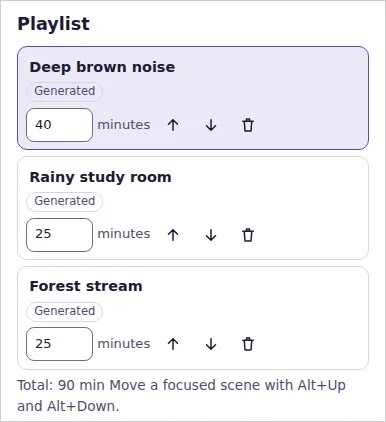
选择 深沉褐噪声,然后按 添加到播放列表。用同样的方法添加 雨天书房 和 林间溪流。每个新场景的时长都是 25 分钟。
设置时长
列表中的每个场景都有一个分钟数字段。在深沉褐噪声的字段中输入 40,然后按 Tab 键。列表下方那一行会显示总播放时长。由于交叉淡化会相互重叠,总时长会比各场景时长之和略短一些。
调整顺序
使用场景旁边的 上移 和 下移 箭头。用键盘操作时,先让焦点停在某个场景上(场景名称或其分钟数字段),然后按 Alt+Up 或 Alt+Down;焦点会保持在你移动的场景上。点击垃圾桶按钮可以删除场景,按 Ctrl+Z 可以将它恢复。
点击场景名称即可立即播放该场景。
随机播放与重复
在 播放 下:
- 随机播放 会按打乱后的顺序播放场景。此时列表会显示随机后的顺序,点击 新的随机顺序 可以重新生成一个顺序。该顺序由保存在房间中的种子决定,因此共享的房间对每个人都会按相同的方式随机排列。
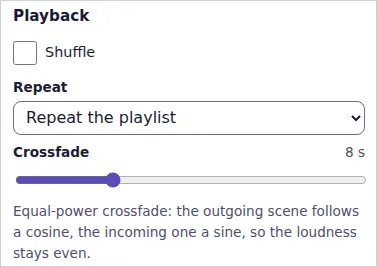
- 重复 有三个选项:播放一次 会在最后一个场景结束后停止(带淡出效果),重复播放列表 会从头重新开始,重复单个场景 会反复播放当前场景。
交叉淡化
交叉淡化 滑块用于设置两个场景重叠的秒数,范围从 硬切 到 30 秒。Focus Room 使用等功率交叉淡化:淡出的场景沿余弦曲线变化,淡入的场景沿正弦曲线变化。两者的功率之和始终保持不变,因此两段毫不相关的氛围声在切换过程中响度既不会下降,也不会突然增大。
交叉淡化最多只占一个场景时长的一半。切换前几秒,下一个场景会在后台静默准备好,以便淡化开始时可以直接播放。如果你手动按下 下一个场景,切换会更快(最多三秒)。
睡眠定时器
在播放列表标签页底部,淡出并停止于 可以在 15 分钟到三小时后让整个房间淡出。淡化时长 用于设置淡出所需的时间。倒计时期间,播放器会显示 Sleep in …(即将进入睡眠)。
保存播放列表
播放列表是房间的一部分:它会自动保存在浏览器中,而 文件 → 保存房间文件 会将它写入文件。文件 → 最近的房间… 会列出所有已保存的房间,因此你可以为每种工作各保留一个房间,并在它们之间切换。
准备好试试了吗?