第 10 篇,共 10 篇
与团队共享专注房间
中级 4 分钟
将 Focus Room 房间保存到共享工作区,让整个办公室或学习小组听到同一个播放列表,每个人都有对应角色,并能实时收到更新。
办公室的安静时段房间、共享的学习播放列表、团队会议室里的倒计时屏幕:在团队工作区中,每个人打开的都是同一个房间。不登录的话一切照旧——工作区始终是可选的,Focus Room 会继续保存在当前浏览器中。
将房间保存到工作区
- 选择 文件 → 保存到工作区…。如果你还没有登录,请使用通行密钥(或 Google)登录——通行密钥账户无需电子邮件地址。
- 选择一个工作区或新建一个,确认标题,然后选择 保存。
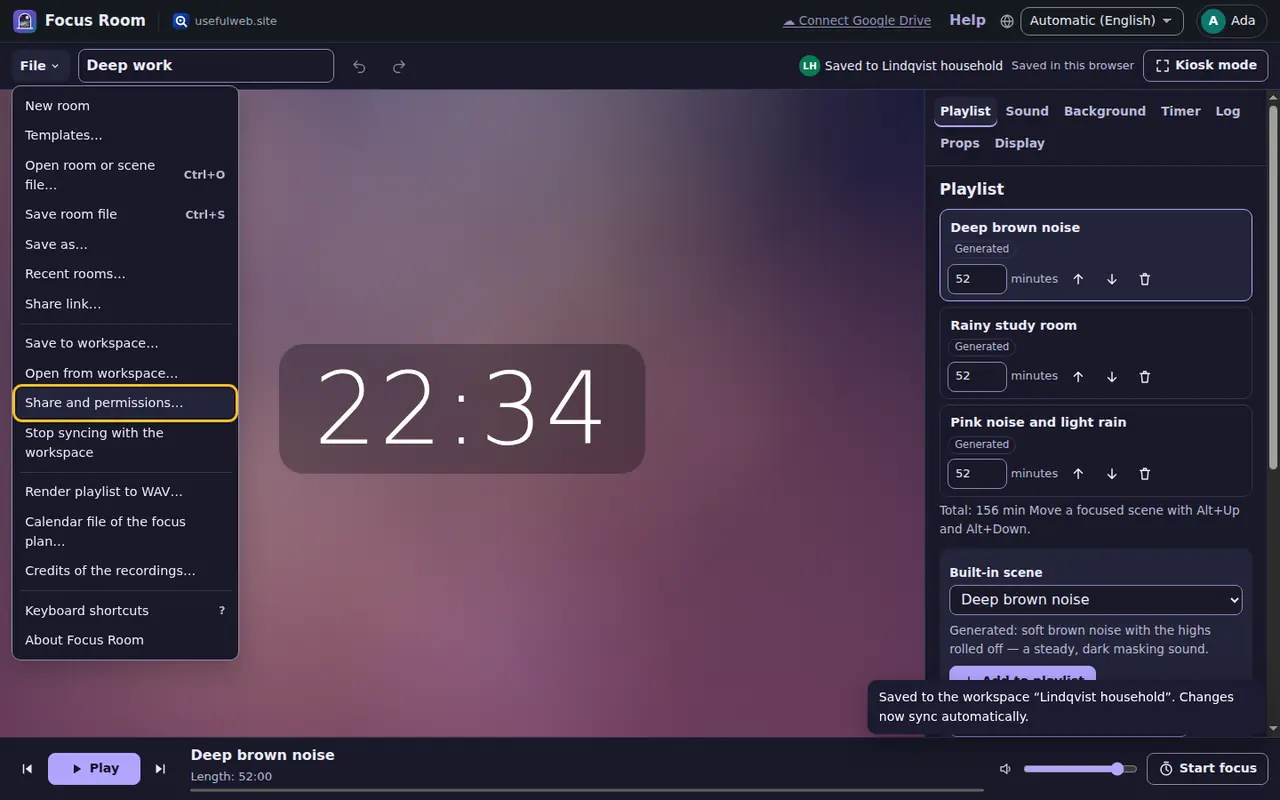
- 顶部栏中的标签现在会显示 已保存到 和工作区名称。对播放列表、声音、背景、计时器、道具或显示的每一项更改,大约一秒后都会保存到工作区。
邀请成员并决定谁可以编辑
选择 文件 → 共享与权限…,即可查看成员、创建带角色的邀请链接,并复制指向此房间的直接链接。所有者、管理员和成员可以编辑,查看者可以收听但不能更改房间,访客只能看到共享规则向其开放的内容。
实时协作
队友可以通过 文件 → 从工作区打开… 或直接链接(以 #teamdoc=… 结尾)打开房间。标签中会显示所有正在打开该房间的人的姓名首字母。有人更改房间时,新版本会自动送达——音乐继续播放,更改从下一个场景开始生效。如果两个人同时更改,Focus Room 会询问:加载对方的版本、保留我的版本并覆盖对方的或将我的版本另存为副本。
打开另一个房间、模板或链接会停止同步,因此共享房间绝不会被意外覆盖。停止与工作区同步 是有意执行同样的操作;你的副本仍会保存在当前浏览器中。
查看者只读
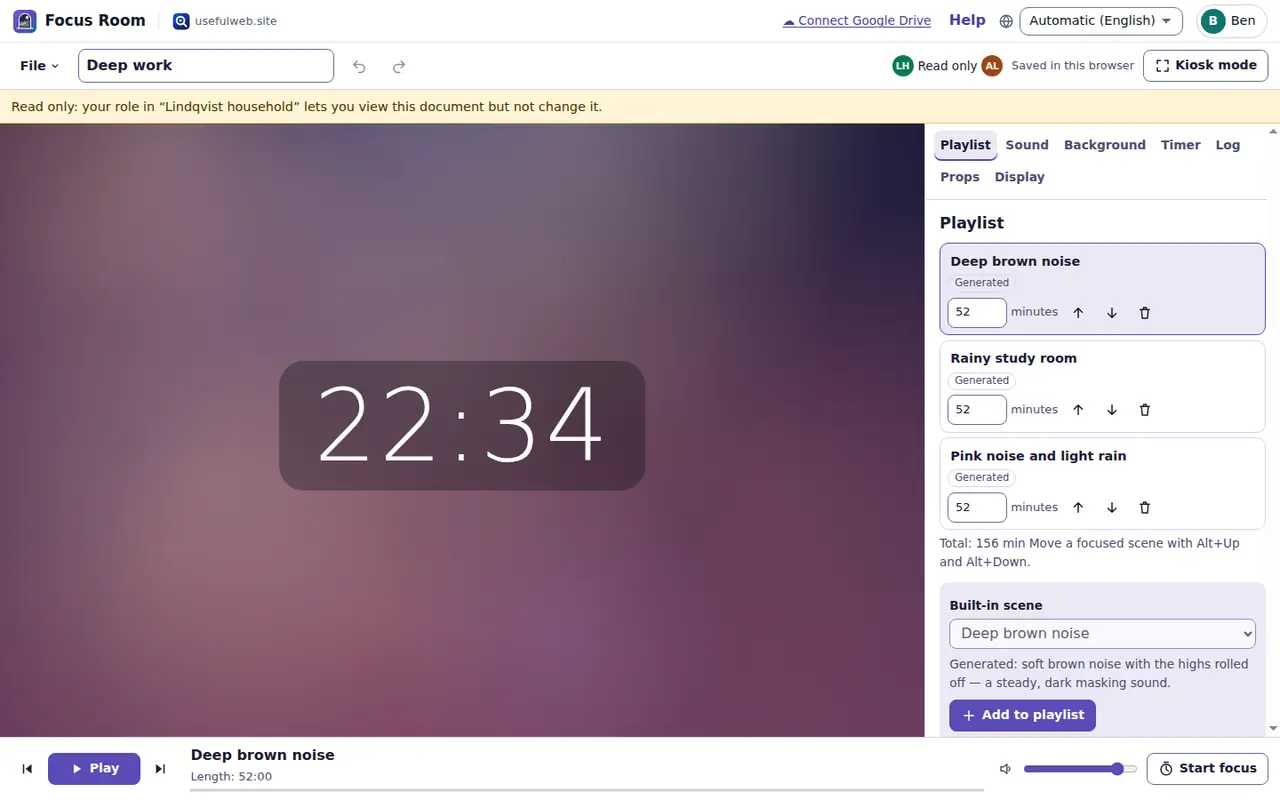
查看者会看到一条黄色提示:只读:你在“…”中的角色允许你查看此文档,但不能更改。 他们可以播放、暂停、跳过,使用展台模式和专注计时器,全屏显示画面,并设置自己的音量。播放列表、声音、背景、计时器、显示设置和道具均被锁定,任何编辑操作都会说明原因,而不会更改房间。
哪些内容不会共享
媒体不会共享:生成的声音由每个浏览器各自生成,录音仍和以前一样从 Wikimedia Commons 流式播放,只有房间设置会保存到工作区。你的专注记录永远不会共享。
准备好试试了吗?