Tutorial 7 von 10
Kunsthintergründe, bewegte Loops und Deko
Einsteiger 7 Min.
Wähle einen gemalten, fotografischen oder Pixel-Art-Hintergrund oder einen kurzen bewegten Loop und platziere dann Pflanzen, Tee, eine schlafende Katze und weitere Deko-Objekte darüber, mit der Maus oder der Tastatur.
Neben den neun generativen Hintergründen bringt Focus Room eine Sammlung von Bildern, kurzen bewegten Loops und Deko-Objekten mit. Sie wurden mit KI-Bild- und -Videomodellen eigens für Focus Room erstellt und werden mit der App ausgeliefert. Deshalb sehen sie in jeder Kopie eines Raums gleich aus.
Einen Kunsthintergrund auswählen
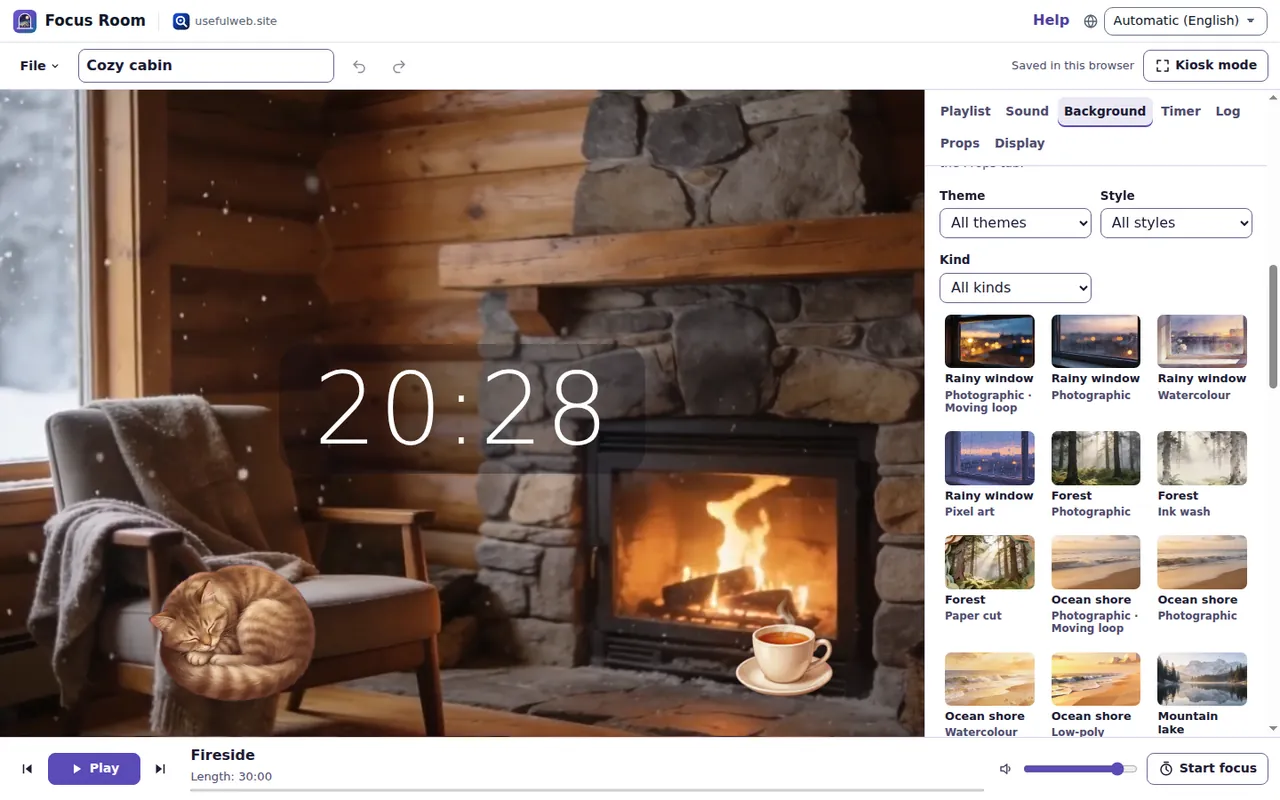
Öffne den Tab Hintergrund und scrolle zu Kunsthintergründe. Die Galerie zeigt Bilder zu Themen wie Regenfenster, Wald, Meeresufer, Bergsee, Stadt bei Nacht, Weltall und Nebel, Lesezimmer in der Bibliothek, Kaminfeuer in der Hütte, Zen-Garten, Wüstendünen, Nordlichter, Unter Wasser, Kerzenlicht und Schneefall, jeweils in mehreren Stilen: Fotografisch, Aquarell, Low-Poly, Pixel-Art, Tuschmalerei, Retro-Synthwave und Scherenschnitt.
Mit drei Filtern über der Galerie grenzt du die Auswahl ein:
- Farbschema zeigt ein Thema in allen Stilen,
- Stil zeigt einen Stil über alle Themen hinweg,
- Art zeigt nur Bilder oder nur Bewegte Loops.
Klicke auf ein Vorschaubild oder bewege dich mit den Pfeiltasten durch die Galerie, um es auf der Bühne anzuzeigen. Solange ein Kunsthintergrund angezeigt wird, springst du mit der Taste G zum nächsten. Um zu einem gezeichneten Hintergrund zurückzukehren, klicke oben im Tab auf einen der Generative Hintergründe. Seed und Farben wirken sich nur auf die generativen Hintergründe aus.
Bewegte Loops
Vorschaubilder mit der Markierung Bewegter Loop sind kurze, stumme Videos, die sich ohne sichtbaren Sprung wiederholen: Regen, der an einem Fenster herunterläuft, ein knisterndes Kaminfeuer, Wellen an einem Strand, Wolken über einem Bergsee, Nordlichter, Licht unter Wasser, Kerzenflammen und fallender Schnee.
- Geschwindigkeit im selben Tab bestimmt auch, wie schnell ein Loop abläuft; bei Standbild hält er an und zeigt sein erstes Bild.
- Ein Loop pausiert, solange der Tab im Hintergrund ist.
- Wenn dein System reduzierte Bewegung verlangt, zeigt ein Loop stattdessen sein Standbild, und das Video wird gar nicht erst heruntergeladen.
Deko platzieren
Öffne den Tab Deko (Taste 6). Die Deko-Bibliothek unten enthält Pflanzen, eine Tasse Tee, eine Kerze, eine schlafende Katze, eine Schreibtischlampe, Bücher, Kopfhörer, eine Papierlaterne und eine Sanduhr, jeweils Illustriert, als Low-Poly oder als Pixel-Art. Filtere sie mit Objekt und Stil und tippe dann auf ein Deko-Objekt, um es zur Bühne hinzuzufügen.
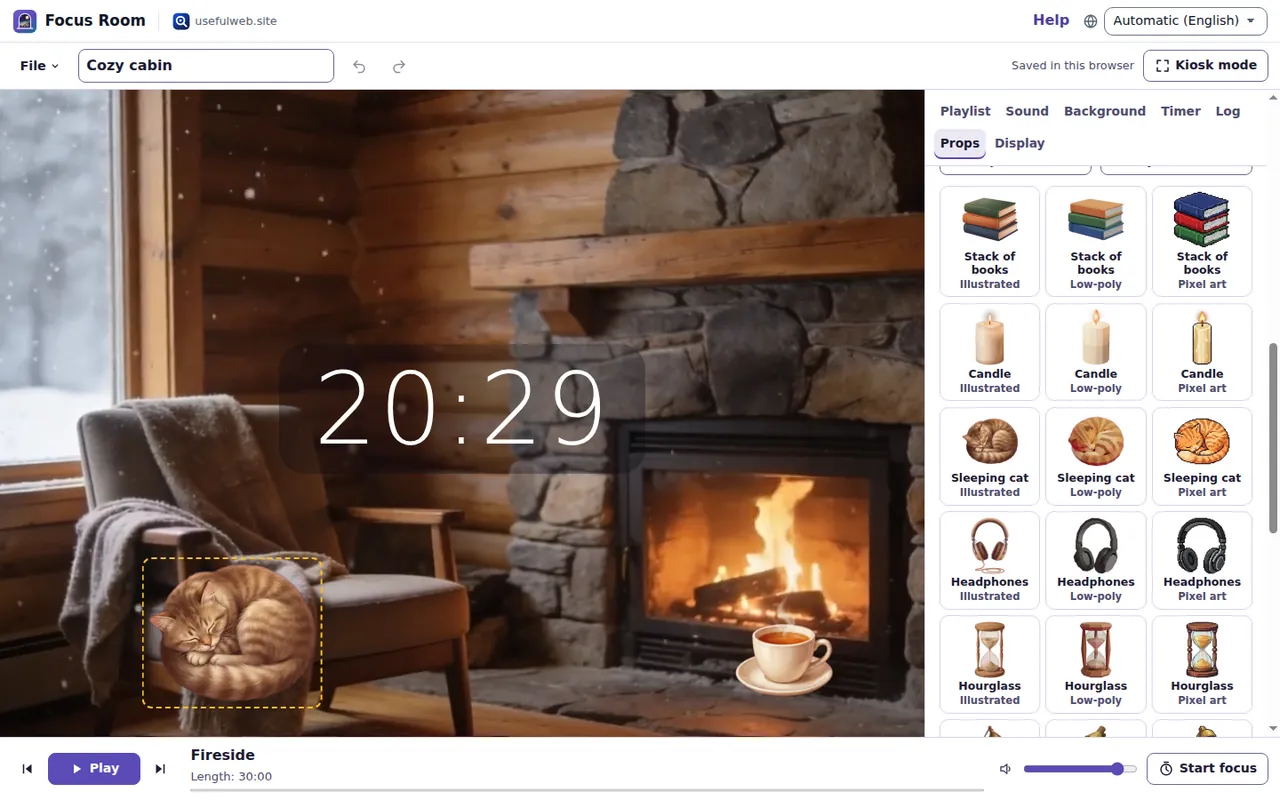
Solange der Tab „Deko“ geöffnet ist, kannst du direkt auf der Bühne arbeiten:
- ziehe ein Deko-Objekt mit der Maus oder dem Finger,
- drehe das Mausrad über einem Deko-Objekt, um es zu vergrößern oder zu verkleinern,
- klicke auf ein Deko-Objekt, um es auszuwählen.
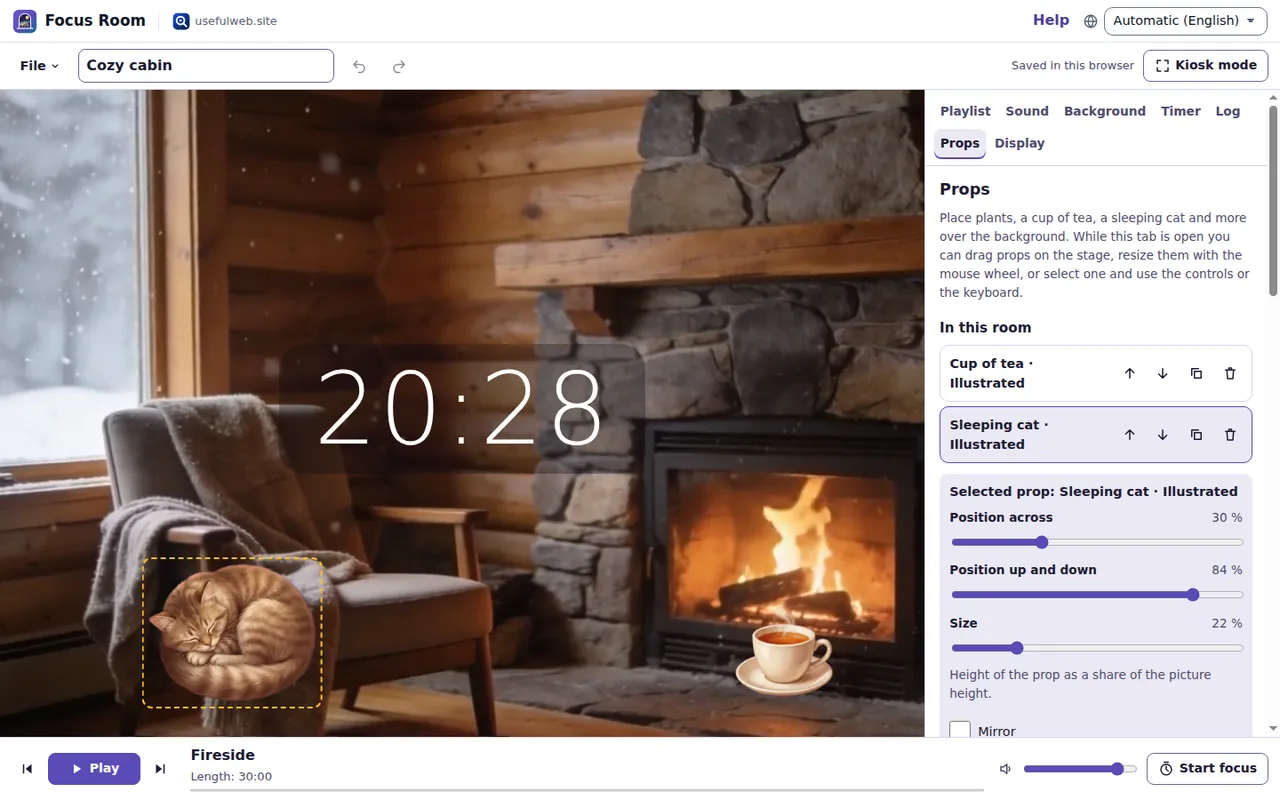
Für das ausgewählte Deko-Objekt erscheinen im Bedienfeld die Regler Position horizontal, Position vertikal, Größe und Spiegeln sowie In den Vordergrund und In den Hintergrund. Die Liste In diesem Raum zeigt alle Deko-Objekte, das vorderste zuerst, mit Schaltflächen, um es nach vorne oder hinten zu verschieben, zu duplizieren oder zu entfernen. Alle Deko-Objekte entfernen leert die Bühne nach einer Rückfrage; mit Rückgängig holst du alles zurück.
Mit der Tastatur
Drücke Mit der Tastatur auf der Bühne verschieben oder springe mit der Tabulatortaste zu einem Deko-Objekt auf der Bühne. Dann gilt:
- die Pfeiltasten verschieben es ein kleines Stück, mit Umschalttaste in größeren Schritten,
- + und − vergrößern oder verkleinern es,
- Bild auf und Bild ab holen es eine Ebene nach vorne oder schieben es eine Ebene nach hinten, Pos1 und Ende schieben es ganz nach hinten bzw. ganz nach vorne,
- Entf entfernt es.
Deko-Objekte lassen sich nur verschieben, solange der Tab „Deko“ geöffnet ist. So sind sie in den anderen Tabs und im Kioskmodus nie im Weg.
Mit dem Raum gespeichert
Der Kunsthintergrund und die Deko-Objekte gehören zum Raum: Sie werden in diesem Browser, in Raumdateien und in Freigabelinks gespeichert. Ein Raum speichert nur die Namen der mitgelieferten Bilder und ihre Positionen, nie die Bilder selbst, daher bleiben Dateien und Links klein. Die Positionen beziehen sich auf einen breiten 16:9-Rahmen, sodass die Komposition einer Szene auf dem Handy, dem Laptop und einem großen Monitor erhalten bleibt; auf einem schmalen Bildschirm werden die Seiten des Bildes abgeschnitten, genau wie beim Hintergrund selbst.
Zwei Vorlagen zeigen, was möglich ist: Gemütliche Hütte setzt eine schlafende Katze und eine Tasse Tee vor den Kaminfeuer-Loop, und Pixel-Nacht baut einen Pixel-Art-Schreibtisch vor einer Stadt bei Nacht auf. Öffne sie über Datei → Vorlagen….
Note: I didn't use the glossary for the keyboard keys because those entries are for other UI labels and would be wrong for keys. Shift is "Umschalttaste" (glossary: Schicht), Home is "Pos1" (glossary: Zuhause), Delete is "Entf" as you asked (glossary: Löschen), and Page Up/Down is "Bild auf/ab". Seed is still in English because the glossary has no entry for it.
Bereit zum Ausprobieren?