Tutorial 6 von 10
Soundscape-Szenen, WAV und Teilen
Fortgeschritten 8 Min.
Hol deine eigenen Soundscape-Atlas-Mixe in eine Playlist, rendere die Playlist als WAV-Datei, nenne die Quellen der Aufnahmen und teile einen Raum als Link – auch über die API.
Jede Szene in Focus Room ist eine Soundscape-Atlas-Szene. Du kannst also eine Szene in Soundscape Atlas gestalten – mit echten Feldaufnahmen von der Weltkarte, generiertem Wetter und langsamer Automation – und sie hier zusammen mit deinen anderen Szenen abspielen.
Eine Szene aus Soundscape Atlas senden
- Öffne deine Szene in Soundscape Atlas.
- Wähle Datei → In Focus Room öffnen.
- Focus Room öffnet sich in einem neuen Tab und fügt die Szene der Playlist des dort geöffneten Raums hinzu. Eine Meldung zeigt Szene „…“ aus Soundscape Atlas zur Playlist hinzugefügt.
Die Szene wird zwischen den beiden App-Tabs übergeben. Audio, das du aus eigenen Dateien in Soundscape Atlas importiert hast, bleibt in dieser App und wird nicht übernommen. Focus Room weist in der Meldung darauf hin.
Oder eine Szenendatei öffnen
In Soundscape Atlas schreibt Datei → Szenendatei speichern eine .soundscape.json-Datei. Wähle in Focus Room Datei → Raum- oder Szenendatei öffnen… (oder Soundscape-Szene importieren… im Tab „Playlist“) und wähle diese Datei aus. Focus Room erkennt das Format: Eine Soundscape-Szene wird der Playlist hinzugefügt, eine .focusroom.json-Datei wird als Raum geöffnet.
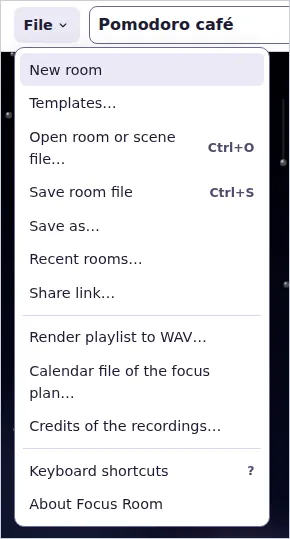
Szenen behalten ihre eigenen Ebenen, Pegel, Automation und ihren eigenen Raum. Ihr eigener Schlaf-Timer wird ausgeschaltet, stattdessen gilt der Schlaf-Timer des Raums.
Die Playlist als WAV rendern
Wähle Datei → Playlist als WAV rendern…. Die Szenen eines Raums dauern meist viele Minuten, deshalb fragt der Dialog nach Sekunden pro Szene (höchstens) und zeigt dir die daraus folgende Dateilänge an. Wähle eine Abtastrate und drücke auf Rendern.
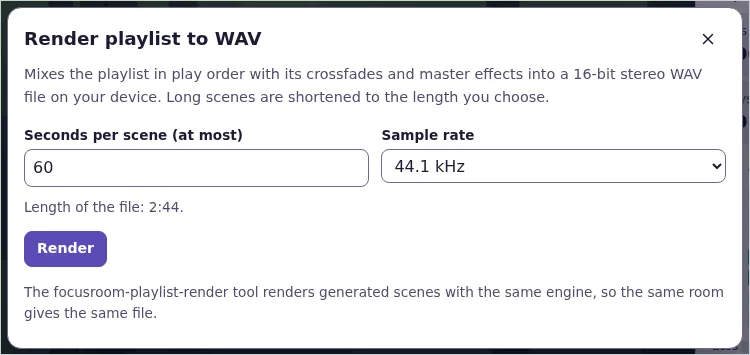
Focus Room rendert die Szenen in der Abspielreihenfolge (einschließlich Zufallswiedergabe) mit ihren Überblendungen und dem gesamten Tab „Sound“ und lädt eine 16-Bit-WAV-Datei herunter. Die Aufnahmen werden vorher von Wikimedia Commons geladen. In anderer App öffnen… übergibt die Datei an eine andere usefulweb-App, zum Beispiel Reelcraft.
Die Quellen der Aufnahmen angeben
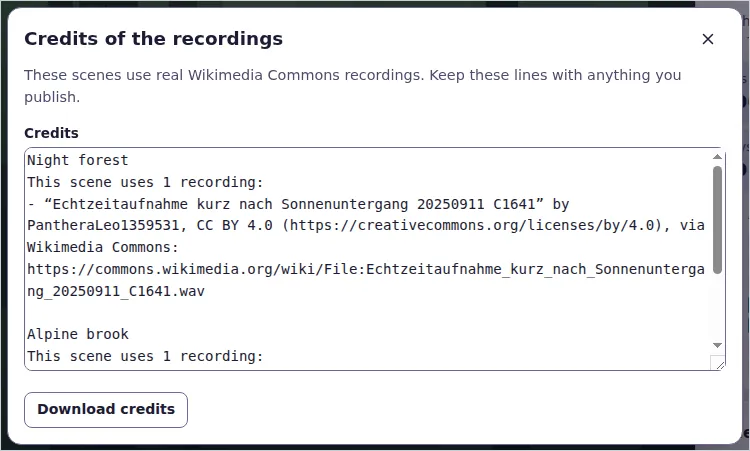
Wenn eine Szene Aufnahmen von Wikimedia Commons enthält, listet Datei → Quellenangaben der Aufnahmen… jede davon mit Titel, Urheber und Lizenz auf. Gib diese Zeilen bei allem an, was du veröffentlichst. Bei Aufnahmen unter CC BY-SA musst du deinen Mix außerdem unter derselben Lizenz weitergeben. Ein Raum, der nur generierte Klänge enthält, braucht keine Quellenangaben.
Einen Raum teilen
Datei → Link teilen… erstellt einen Link, der den ganzen Raum enthält: Playlist, Sound, Hintergrund und Timer. Szenen werden als Verweise und Parameter gespeichert, nie als Audio, und das Sitzungsprotokoll ist nie enthalten. Wer den Link öffnet, bekommt eine eigene Kopie.
Dasselbe über die API
Zwei Tools nutzen die Engine von Focus Room:
- focusroom-playlist-render rendert generierte Szenen mit Überblendungen und Master-Effekten in eine WAV-Datei. Die Szenen gibst du als Zeilen wie
brown-noise 30an oder fügst einen Raum oder Teilen-Link ein. Bei gleichem Raum und gleicher Länge liefert es dieselbe Datei wie die App. - focusroom-focus-timer macht aus einer Routine einen Zeitplan und eine
.ics-Datei, genau wie der Kalenderexport im Tab „Timer“.
Beide sind auf der Startseite von Focus Room unter Für KI-Agenten aufgeführt, mit ihrer JSON-API und ihren MCP-Namen. Das Raumformat ist unter /project.schema.json dokumentiert.
Bereit zum Ausprobieren?