← Tous les tutoriels · Focus Room
Tutoriel 7 sur 10
Arrière-plans artistiques, boucles animées et accessoires
Débutant 7 min
Choisis un arrière-plan peint, en pixel art ou photographique, ou une courte boucle animée, puis place par-dessus des plantes, du thé, un chat endormi et d'autres accessoires à la souris ou au clavier.
En plus des neuf arrière-plans génératifs, Focus Room propose une collection d'images, de courtes boucles animées et d'accessoires. Ils ont été créés pour Focus Room avec des modèles d'IA d'image et de vidéo et sont livrés avec l'application : ils ont donc le même aspect dans chaque copie d'une pièce.
Choisir un arrière-plan artistique
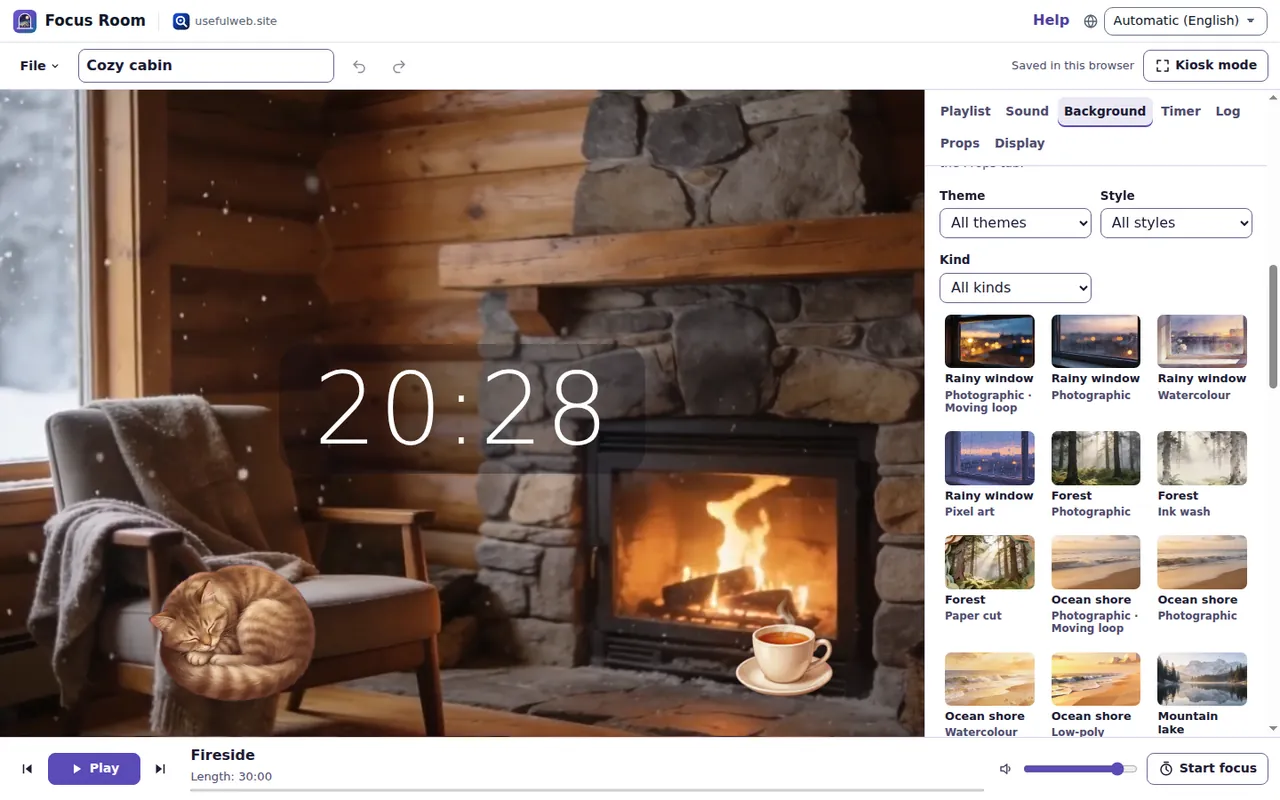
Ouvre l'onglet Arrière-plan et fais défiler jusqu'à Arrière-plans artistiques. La galerie présente des images sur des thèmes comme Fenêtre sous la pluie, Forêt, Bord de mer, Lac de montagne, Ville de nuit, Espace et nébuleuse, Salle de lecture, Cheminée de chalet, Jardin zen, Dunes du désert, Aurores boréales, Sous l'eau, Lueur de bougie et Chute de neige, chacun dans plusieurs styles : Photographique, Aquarelle, Low-poly, Pixel art, Lavis d'encre, Synthwave rétro et Papier découpé.
Trois filtres au-dessus de la galerie permettent d'affiner la sélection :
- Thème affiche un seul thème dans tous ses styles,
- Style affiche un seul style pour tous les thèmes,
- Genre n'affiche que les Images ou que les Boucles animées.
Clique sur une miniature, ou parcours la galerie avec les touches fléchées, pour l'afficher sur la scène. Quand un arrière-plan artistique est affiché, la touche G passe au suivant. Pour revenir à un arrière-plan dessiné, clique sur l'un des Arrière-plans génératifs en haut de l'onglet. Graine et Couleurs ne modifient que les arrière-plans génératifs.
Boucles animées
Les miniatures marquées Boucle animée sont de courtes vidéos sans son qui se répètent sans saut visible : de la pluie qui ruisselle sur une fenêtre, un feu qui crépite dans la cheminée, des vagues sur une plage, des nuages au-dessus d'un lac de montagne, des aurores boréales, de la lumière sous l'eau, des flammes de bougie et de la neige qui tombe.
- Vitesse, dans le même onglet, règle aussi la vitesse de lecture d'une boucle ; sur Image fixe, elle s'arrête et affiche sa première image.
- Une boucle se met en pause quand l'onglet du navigateur est en arrière-plan.
- Si ton système demande de réduire les animations, la boucle affiche son image fixe à la place et la vidéo n'est même pas téléchargée.
Placer des accessoires
Ouvre l'onglet Accessoires (touche 6). La Bibliothèque d'accessoires en bas de l'onglet contient des plantes, une tasse de thé, une bougie, un chat endormi, une lampe de bureau, des livres, un casque audio, une lanterne en papier et un sablier, chacun en version Illustré, Low-poly ou Pixel art. Filtre-la avec Objet et Style, puis appuie sur un accessoire pour l'ajouter à la scène.
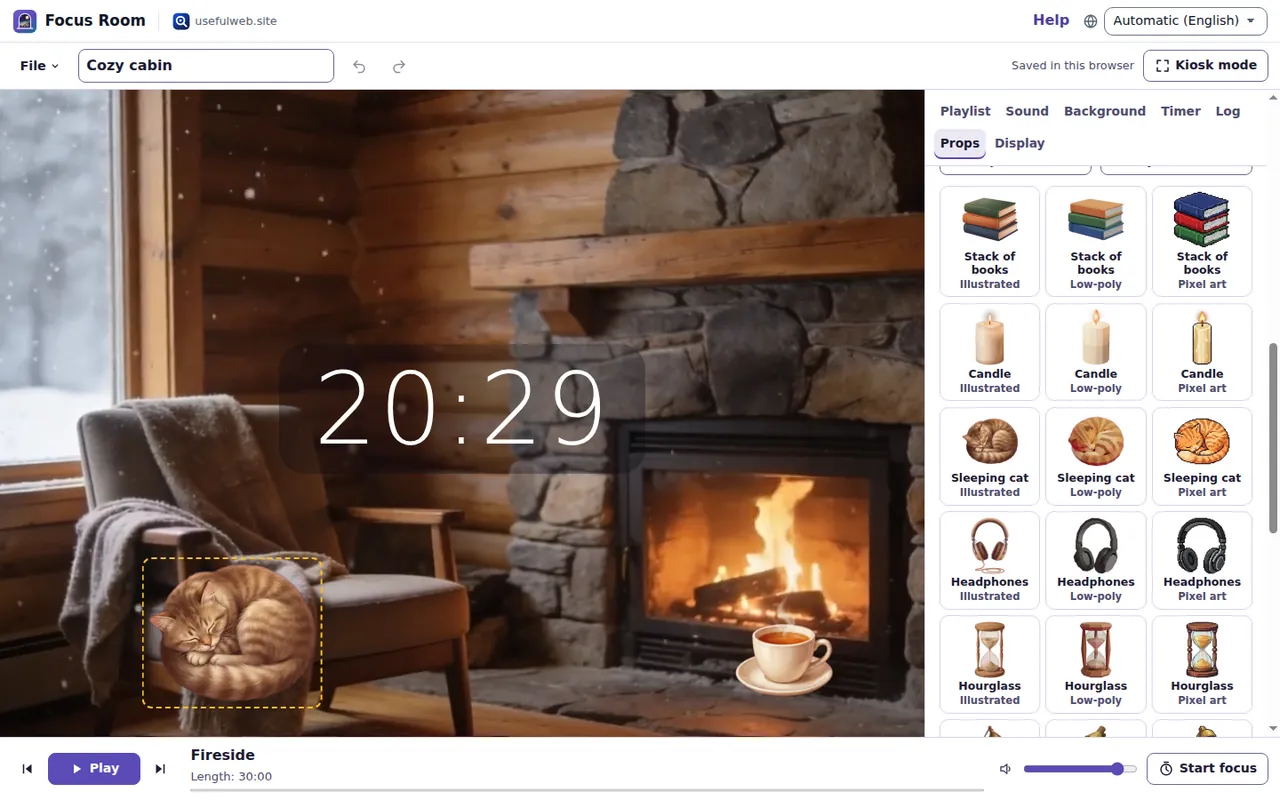
Tant que l'onglet Accessoires est ouvert, tu peux travailler directement sur la scène :
- fais glisser un accessoire avec la souris ou le doigt,
- tourne la molette de la souris au-dessus d'un accessoire pour l'agrandir ou le réduire,
- clique sur un accessoire pour le sélectionner.
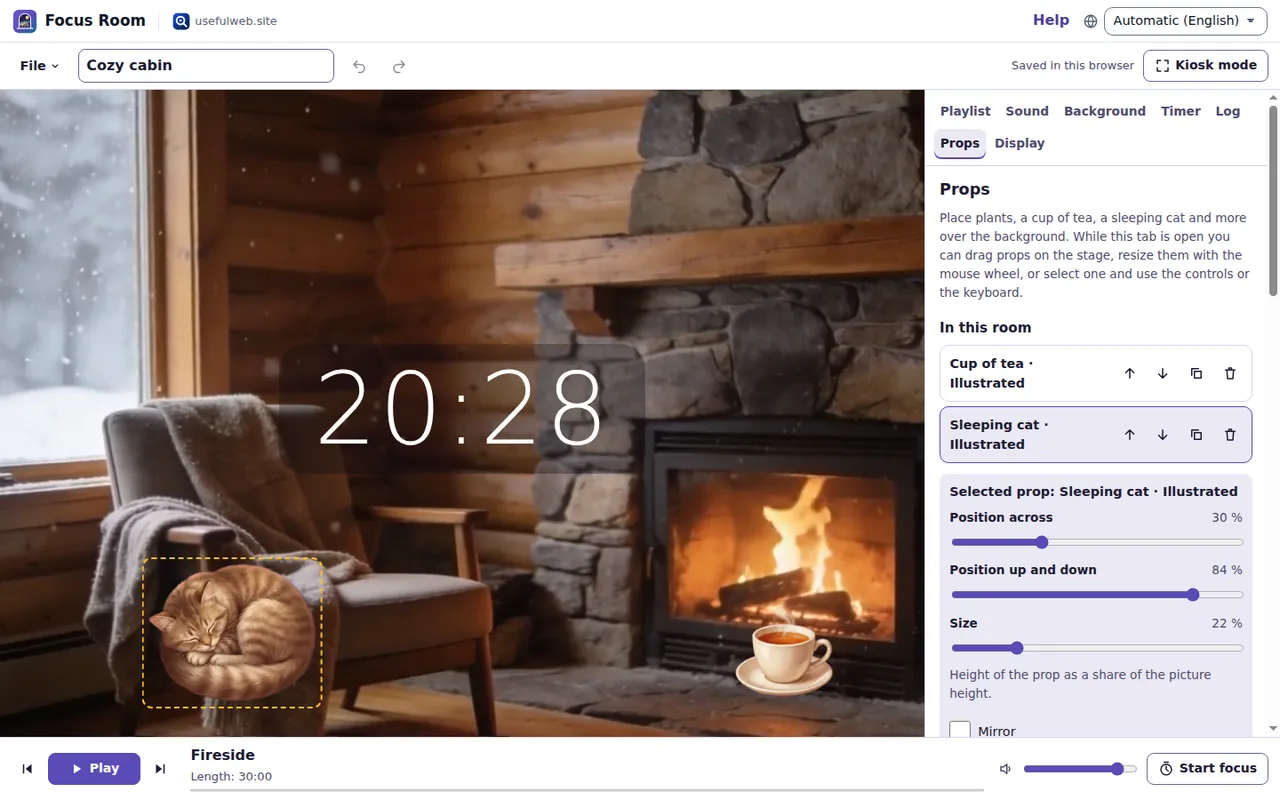
L'accessoire sélectionné dispose de réglages dans le panneau : Position horizontale, Position verticale, Taille et Symétrie, ainsi que Mettre au premier plan et Mettre à l'arrière-plan. La liste Dans cette pièce affiche tous les accessoires, du premier plan vers l'arrière, avec des boutons pour avancer ou reculer chacun d'eux, le dupliquer ou le retirer. Retirer tous les accessoires vide la scène après confirmation ; Annuler rétablit tout.
Au clavier
Appuie sur Se déplacer sur la scène au clavier, ou atteins un accessoire sur la scène avec la touche Tab, puis :
- les touches fléchées le déplacent un peu, et par pas plus grands avec Équipe,
- + et − l'agrandissent ou le réduisent,
- Pg préc. et Pg suiv. le font avancer ou reculer d'un cran, Logement et Fin l'envoient tout à l'arrière ou tout au premier plan,
- Supprimer le retire.
Les accessoires ne peuvent être déplacés que lorsque l'onglet Accessoires est ouvert : ils ne te gênent donc jamais dans les autres onglets ni en mode kiosque.
Enregistré avec la pièce
L'arrière-plan artistique et les accessoires font partie de la pièce : ils sont enregistrés dans ce navigateur, dans les fichiers de pièce et dans les liens de partage. Une pièce ne stocke que les noms des images intégrées et leurs positions, jamais les images elles-mêmes, ce qui garde les fichiers et les liens légers. Les positions sont mesurées sur un cadre large au format 16:9, ce qui préserve la composition d'une scène sur un téléphone, un ordinateur portable ou un grand écran ; sur un écran étroit, les côtés de l'image sont rognés, comme pour l'arrière-plan lui-même.
Deux modèles montrent ce que tu peux faire : Chalet douillet place un chat endormi et une tasse de thé devant la boucle de la cheminée, et Nuit pixel compose un bureau en pixel art devant une ville de nuit. Ouvre-les via Fichier → Modèles….
Prêt à essayer ?