← Tous les tutoriels · Focus Room
Tutoriel 6 sur 10
Scènes Soundscape, WAV et partage
Intermédiaire 8 min
Ajoute tes propres mixages Soundscape Atlas à une playlist, exporte la playlist dans un fichier WAV, crédite les enregistrements et partage une pièce sous forme de lien, également via l'API.
Chaque scène de Focus Room est une scène Soundscape Atlas. Tu peux donc concevoir une scène dans Soundscape Atlas, avec de vrais enregistrements de terrain issus de la carte du monde, une météo générée et une automatisation lente, puis la lire ici avec tes autres scènes.
Envoyer une scène depuis Soundscape Atlas
- Ouvre ta scène dans Soundscape Atlas.
- Choisis Fichier → Ouvrir dans Focus Room.
- Focus Room s'ouvre dans un nouvel onglet et ajoute la scène à la playlist de la pièce ouverte dans cet onglet. Un message indique Scène « … » de Soundscape Atlas ajoutée à la playlist.
La scène est transmise d'un onglet à l'autre entre les deux applications. Les sons que tu as importés dans Soundscape Atlas depuis tes propres fichiers restent dans cette application et ne sont pas transmis. Focus Room te le signale dans le message.
Ou ouvrir un fichier de scène
Dans Soundscape Atlas, Fichier → Enregistrer le fichier de scène crée un fichier .soundscape.json. Dans Focus Room, choisis Fichier → Ouvrir un fichier de pièce ou de scène… (ou Importer une scène Soundscape… dans l'onglet Playlist) et sélectionne ce fichier. Focus Room reconnaît le format : une scène Soundscape est ajoutée à la playlist, tandis qu'un fichier .focusroom.json s'ouvre comme une pièce.
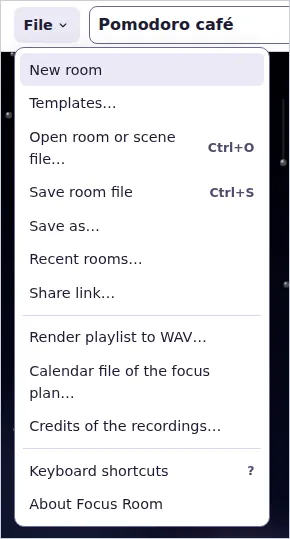
Les scènes conservent leurs propres couches, niveaux, automatisations et pièce. Leur propre minuteur de sommeil est désactivé : c'est le minuteur de sommeil de la pièce qui s'applique.
Exporter la playlist en WAV
Choisis Fichier → Exporter la playlist en WAV…. Les scènes d'une pièce durent généralement de nombreuses minutes, c'est pourquoi la boîte de dialogue te demande les Secondes par scène (au maximum) et affiche la durée du fichier obtenu. Choisis une Fréquence d'échantillonnage et appuie sur Générer le rendu.
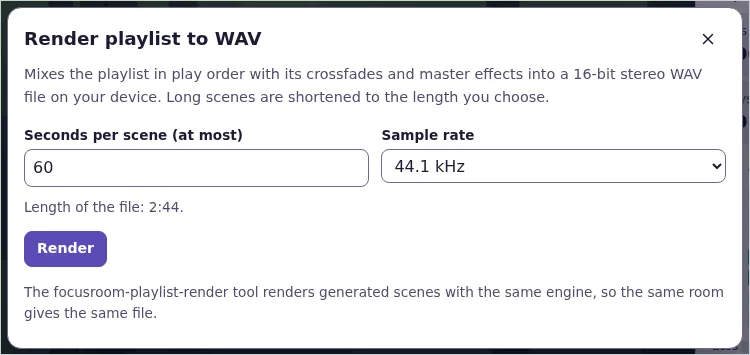
Focus Room génère le rendu des scènes dans l'ordre de lecture (lecture aléatoire comprise), avec leurs fondus enchaînés et tous les réglages de l'onglet Son, puis télécharge un fichier WAV 16 bits. Les enregistrements sont d'abord récupérés sur Wikimedia Commons. Ouvrir dans une autre application… transmet le fichier à une autre application usefulweb, par exemple Reelcraft.
Créditer les enregistrements
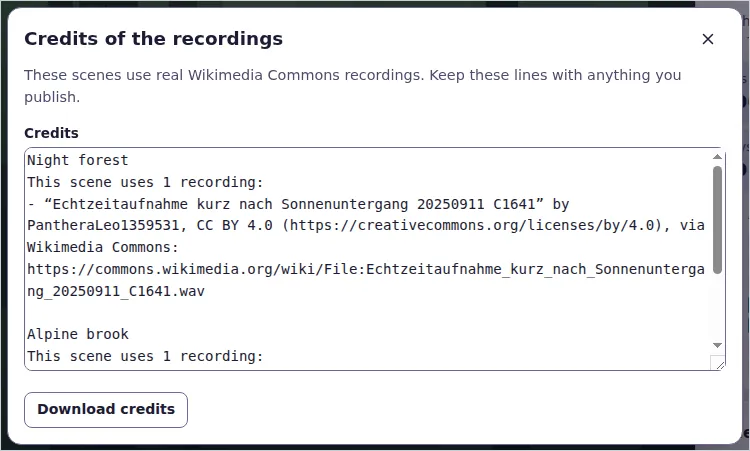
Si une scène contient des enregistrements de Wikimedia Commons, Fichier → Crédits des enregistrements… les liste tous avec leur titre, leur auteur et leur licence. Joins ces lignes à tout ce que tu publies. Les enregistrements sous licence CC BY-SA exigent en outre que ton mixage soit partagé sous la même licence. Une pièce qui ne contient que des sons générés n'a rien à créditer.
Partager une pièce
Fichier → Lien de partage… crée un lien qui contient toute la pièce : playlist, son, arrière-plan et minuteur. Les scènes sont enregistrées sous forme de références et de paramètres, jamais sous forme d'audio, et le journal des sessions n'est jamais inclus. Toute personne qui ouvre le lien obtient sa propre copie.
La même chose via l'API
Deux outils utilisent le moteur de Focus Room :
- focusroom-playlist-render génère le rendu de scènes générées, écrites sous forme de lignes comme
brown-noise 30ou collées sous forme de pièce ou de lien de partage, avec fondus enchaînés et effets master, dans un fichier WAV. Pour la même pièce et la même durée, il renvoie le même fichier que l'application. - focusroom-focus-timer transforme une routine en planning et en fichier
.ics, exactement comme l'export de calendrier de l'onglet Minuteur.
Les deux figurent sur la page d'accueil de Focus Room sous Pour les agents IA, avec leur API JSON et leurs noms MCP. Le format des pièces est documenté dans /project.schema.json.
Prêt à essayer ?