← Tous les tutoriels · Focus Room
Tutoriel 4 sur 10
Arrière-plans et mode kiosque
Débutant 6 min
Choisis l'un des neuf arrière-plans génératifs, modifie sa graine, ses couleurs et sa vitesse, affiche l'horloge et transforme un second écran en une fenêtre apaisante en plein écran.
La scène de Focus Room affiche une image qui bouge lentement. Ce n'est pas une vidéo : elle est dessinée à partir de quelques nombres et se répète sans raccord visible.
Choisir un arrière-plan
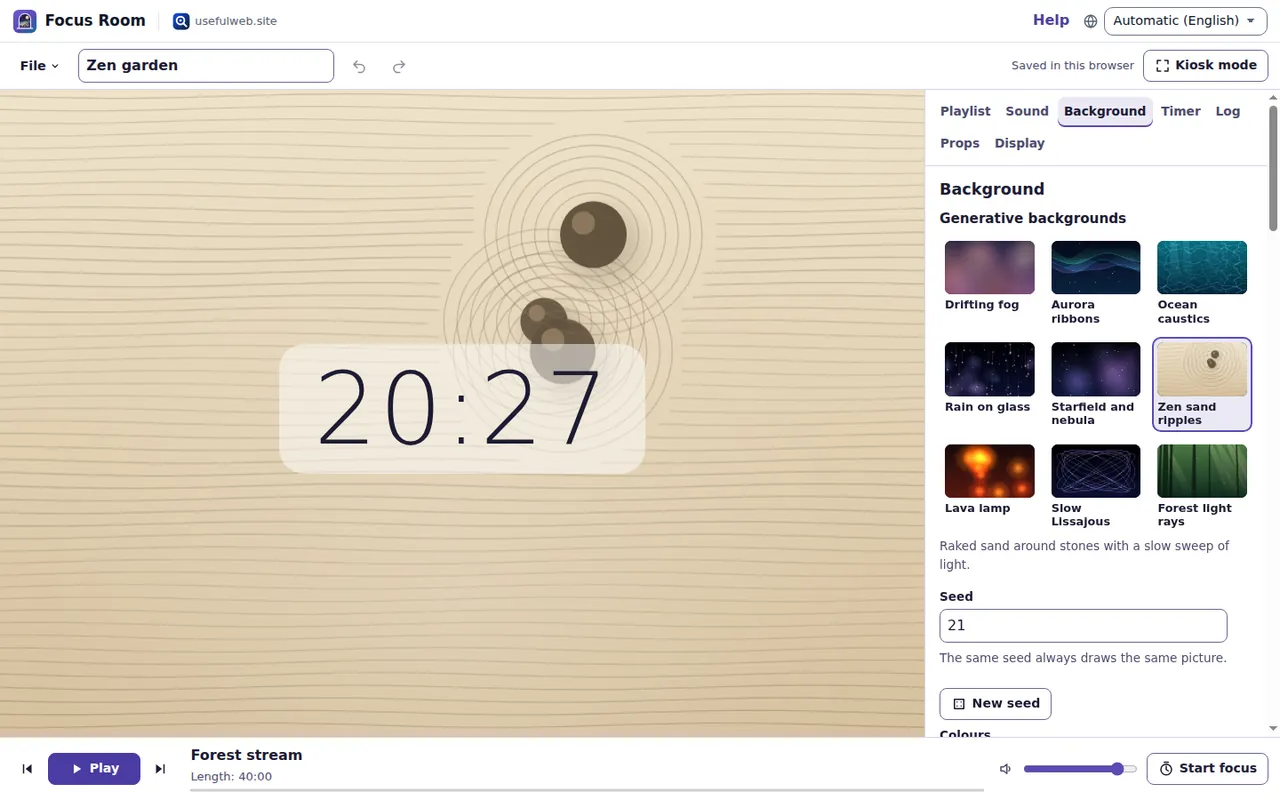
Ouvre l'onglet Arrière-plan. La galerie propose neuf arrière-plans :
- Brouillard flottant — de doux nuages de lumière,
- Rubans d'aurore — des rideaux de lumière au-dessus d'un ciel étoilé,
- Caustiques océaniques — une lumière ondulante, comme le soleil sur un fond marin,
- Pluie sur la vitre — des gouttes qui coulent sur une fenêtre devant les lumières floues d'une ville,
- Champ d'étoiles et nébuleuse — des étoiles qui dérivent et de lents nuages colorés,
- Ondulations de sable zen — du sable ratissé autour de pierres, balayé lentement par la lumière,
- Lampe à lave — des bulles lumineuses qui montent et descendent,
- Lissajous lent — des courbes entrelacées qui parcourent leurs phases,
- Rayons de lumière en forêt — des rayons de soleil et de la poussière en suspension entre les troncs d'arbres.
Clique sur l'un d'eux ou parcours la galerie avec les touches fléchées. La touche G passe à l'arrière-plan suivant depuis n'importe où. Les images, les courtes boucles animées et les accessoires pour la scène sont expliqués dans Arrière-plans artistiques, boucles animées et accessoires.
Graine, couleurs et vitesse
- Graine détermine l'emplacement de chaque nuage, goutte et pierre. La même graine dessine toujours la même image ; Nouvelle graine en dessine une autre. La graine est enregistrée avec la pièce, donc une pièce partagée a le même aspect pour tout le monde.
- Couleurs conserve les Couleurs propres à l'arrière-plan ou applique l'un des huit thèmes, par exemple Océan ou Braise.
- Vitesse ralentit ou accélère le mouvement ; Image fixe l'arrête.
- Fréquence d'images limite la fréquence à laquelle l'image est redessinée. 15 images par seconde (consommation minimale) suffit largement pour les scènes lentes et économise la batterie.
Réagir doucement au son fait légèrement respirer l'image au rythme du volume de la pièce. Afficher l'horloge et Horloge 24 heures contrôlent la grande horloge.
Si ton système demande des animations réduites, Focus Room n'anime pas l'arrière-plan. Il affiche à la place des images fixes qui se fondent l'une dans l'autre toutes les 20 secondes.
Mode kiosque
Appuie sur Mode kiosque dans la barre supérieure, sur Lancer le mode kiosque dans l'onglet Arrière-plan ou sur la touche K. La scène remplit tout l'écran avec l'horloge et, pendant qu'un minuteur tourne, la phase en cours. Une rangée de boutons en bas te permet de passer à la scène précédente ou suivante, de lancer la lecture ou de la mettre en pause, de démarrer le minuteur, de changer d'arrière-plan ou de Quitter le mode kiosque.
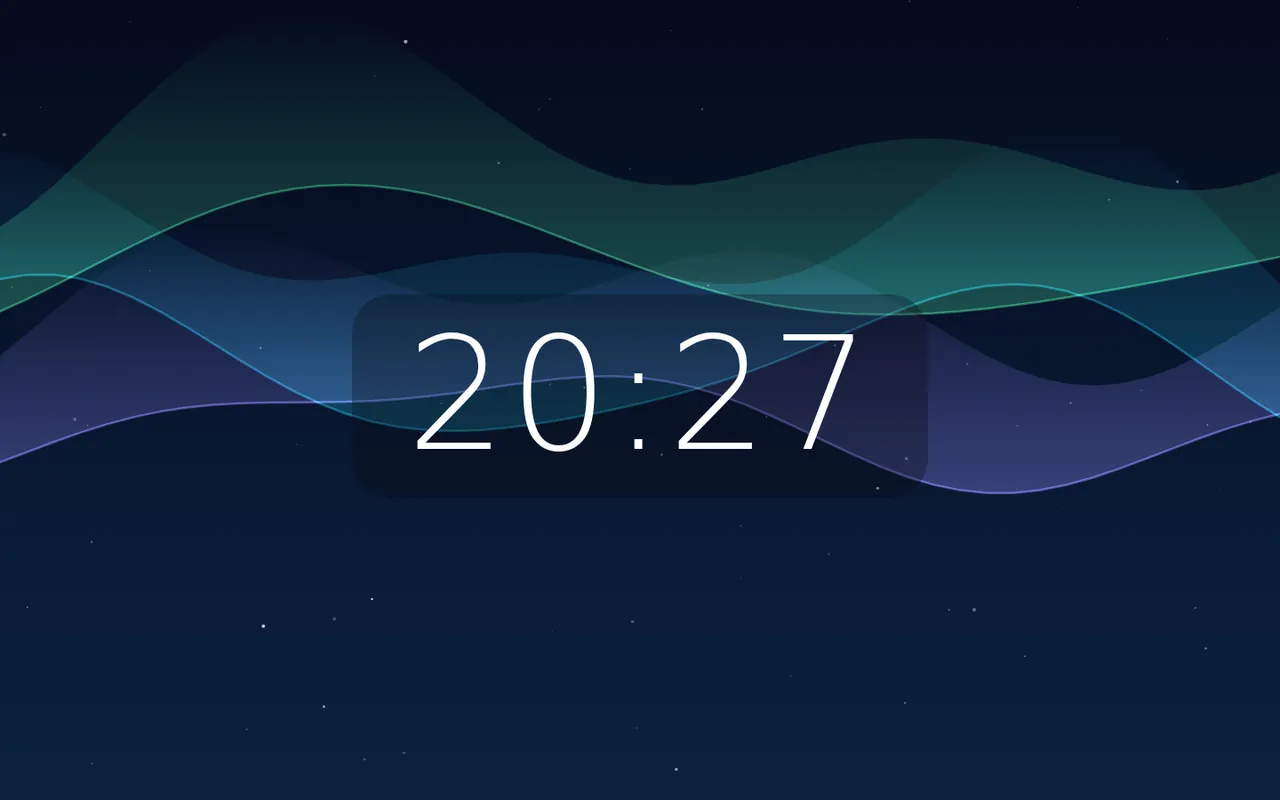
Après quelques secondes sans action de la souris ou du clavier, les boutons et le pointeur de la souris disparaissent progressivement. Bouge la souris ou appuie sur n'importe quelle touche pour les faire réapparaître. Esc quitte le mode kiosque.
Tant que quelque chose est en lecture en mode kiosque, Focus Room demande au navigateur de garder l'écran allumé. La demande prend fin quand tu mets en pause, quittes le mode kiosque ou passes à un autre onglet. Certains navigateurs l'ignorent ou te demandent d'abord ton accord.
Sur un second écran
Ouvre Focus Room dans sa propre fenêtre de navigateur, fais-la glisser sur le second écran et appuie sur K. Utilise Espace pour mettre en pause et Ép. pour démarrer le minuteur sans quitter ton travail trop longtemps.
Prêt à essayer ?