ट्यूटोरियल 5 / 10
फ़ोकस टाइमर, घंटियाँ और तुम्हारा सत्र लॉग
शुरुआती 7 मिनट
पोमोडोरो, 52/17 या अपने खुद के चक्र कोमल घंटियों, शांत ब्रेक और कैलेंडर फ़ाइल के साथ चलाएँ, फिर सत्र हीटमैप में अपना सप्ताह देखें।
टाइमर टैब फ़ोकस सत्र चलाता है, यानी एकाग्र काम के ब्लॉक जिनके बीच ब्रेक होते हैं। यह आवाज़ के साथ या उसके बिना, दोनों तरह काम करता है।
रूटीन चुनो
रूटीन के अंतर्गत:
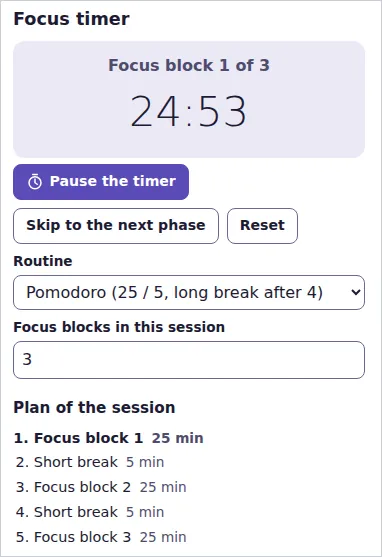
- पोमोडोरो (25 / 5, हर 4 के बाद लंबा ब्रेक): 25 मिनट के फ़ोकस ब्लॉक, 5 मिनट के छोटे ब्रेक और हर चौथे ब्लॉक के बाद 15 मिनट का लंबा ब्रेक। यह Francesco Cirillo की तकनीक पर आधारित है।
- 52/17 (52 मिनट फ़ोकस, 17 ब्रेक): एक टाइम-ट्रैकिंग कंपनी ने अपने सबसे उत्पादक उपयोगकर्ताओं में यही अनुपात पाया था।
- कस्टम लंबाई: इसमें फ़ोकस मिनट, छोटे ब्रेक के मिनट, लंबे ब्रेक के मिनट और हर n ब्लॉक के बाद लंबा ब्रेक (0 = कभी नहीं) फ़ील्ड मिलते हैं।
- कोई फ़ोकस टाइमर नहीं: उन रूम के लिए जिन्हें तुम केवल आराम करने या सोने के लिए इस्तेमाल करते हो।
इस सत्र के फ़ोकस ब्लॉक से तुम तय करते हो कि तुम्हें कितने ब्लॉक चाहिए। सत्र की योजना हर ब्लॉक और ब्रेक को उसकी लंबाई के साथ दिखाती है। आखिरी ब्लॉक के बाद कोई ब्रेक नहीं होता।
टाइमर चलाएँ
टाइमर शुरू करो दबाओ (या T दबाओ)। डिस्प्ले पर फ़ोकस ब्लॉक 4 में से 1 और बचा हुआ समय दिखता है। यही जानकारी स्टेज और प्लेयर में भी दिखती है। टाइमर रोकें उलटी गिनती रोकता है और टाइमर जारी रखें उसे फिर से चलाता है। अगले चरण पर जाएँ मौजूदा ब्लॉक या ब्रेक को जल्दी खत्म कर देता है और रीसेट करें सब कुछ फिर से शुरू करता है।
घंटियाँ और ब्रेक
हर बार चरण बदलने पर एक छोटी घंटी बजती है। ब्रेक शुरू होने पर धीमा स्वर बजता है, फ़ोकस फिर शुरू होने पर ऊँचा स्वर और अंत में एक आखिरी स्वर। घंटी में नरम घंटी (धातु की छड़ पर चोट करने से निकलने वाले ओवरटोन), कोमल टोन और कोई घंटी नहीं के विकल्प हैं। घंटी का वॉल्यूम उसका स्तर तय करता है और घंटी का परीक्षण करो उसे एक बार बजाकर सुनाता है।
ब्रेक के दौरान आवाज़ तुम्हारे आराम के समय रूम की आवाज़ धीमी कर देती है। तुम इसे अपरिवर्तित भी छोड़ सकते हो। घंटी और ब्रेक का स्तर मास्टर वॉल्यूम पर निर्भर नहीं करता।
योजना को अपने कैलेंडर में डालो
योजना की कैलेंडर फ़ाइल… दबाओ। फिर शुरुआत और इवेंट का शीर्षक दर्ज करो। चाहो तो हर ब्लॉक से पहले रिमाइंडर भी सेट करो। ब्रेक भी कैलेंडर फ़ाइल में डालो से ब्रेक खाली समय के रूप में जुड़ जाते हैं। .ics डाउनलोड करो से तुम्हें एक कैलेंडर फ़ाइल मिलती है जिसमें हर ब्लॉक का एक इवेंट स्थानीय समय में होता है। usefulweb.site पर मौजूद focusroom-focus-timer टूल बिल्कुल यही फ़ाइल बनाता है।
तुम्हारा सत्र लॉग
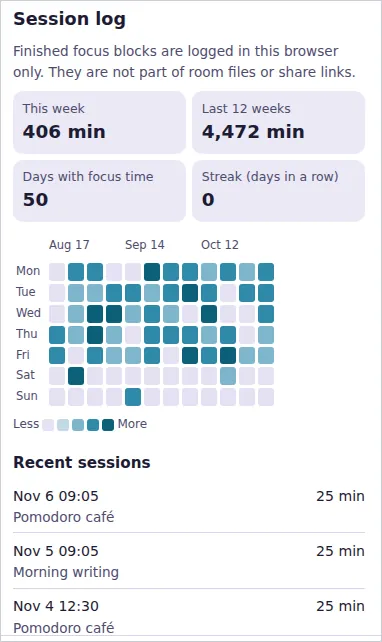
हर पूरा हुआ फ़ोकस ब्लॉक इसी ब्राउज़र में दर्ज होता है। इसमें तारीख, शुरू होने का समय, मिनट और रूम का नाम सहेजे जाते हैं। अगर तुम कम से कम एक मिनट के बाद किसी ब्लॉक को रीसेट करते हो या छोड़ देते हो, तो जितने मिनट तुमने काम किया, वे भी दर्ज हो जाते हैं।
लॉग टैब खोलो:
- इस सप्ताह, पिछले 12 सप्ताह, फ़ोकस समय वाले दिन और स्ट्रीक (लगातार दिन) तुम्हारे कुल समय का सारांश दिखाते हैं।
- हीटमैप बारह सप्ताह दिखाता है और सबसे ऊपर सोमवार होता है। जिस दिन ज़्यादा फ़ोकस मिनट हों, उसका वर्ग उतना ही गहरा दिखता है। स्तर हैं: प्रतिदिन 1–24, 25–74, 75–149 और 150 या उससे ज़्यादा मिनट। स्क्रीन रीडर हर वर्ग के लिए उसकी तारीख और मिनट पढ़कर सुनाते हैं।
- हाल के सत्र सबसे नए ब्लॉक दिखाता है।
लॉग को CSV के रूप में एक्सपोर्ट करो लॉग को स्प्रेडशीट में इस्तेमाल करने के लिए डाउनलोड करता है। लॉग साफ़ करो तुम्हारी पुष्टि के बाद लॉग को मिटा देता है। लॉग कभी भी रूम फ़ाइल या शेयर लिंक का हिस्सा नहीं बनता, इसलिए रूम शेयर करने पर तुम्हारी आदतें शेयर नहीं होतीं।
आज़माने के लिए तैयार?