ट्यूटोरियल 6 / 10
Soundscape दृश्य, WAV और साझा करना
मध्यम 8 मिनट
अपने Soundscape Atlas मिक्स को प्लेलिस्ट में लाओ, प्लेलिस्ट को WAV फ़ाइल में रेंडर करो, रिकॉर्डिंग का श्रेय दो और कमरे को लिंक के रूप में साझा करो। यह सब API से भी हो सकता है।
Focus Room का हर दृश्य एक Soundscape Atlas दृश्य होता है। इसका मतलब है कि तुम Soundscape Atlas में दृश्य बना सकते हो, जिसमें विश्व मानचित्र से असली फ़ील्ड रिकॉर्डिंग, जनरेट किया गया मौसम और धीमा ऑटोमेशन हो सकता है। फिर उसे यहाँ अपने बाकी दृश्यों के साथ चला सकते हो।
Soundscape Atlas से दृश्य भेजो
- Soundscape Atlas में अपना दृश्य खोलो।
- फ़ाइल → Focus Room में खोलो चुनो।
- Focus Room एक नए टैब में खुलता है और दृश्य को वहाँ खुले कमरे की प्लेलिस्ट में जोड़ देता है। एक संदेश दिखता है: Soundscape Atlas से दृश्य “…” प्लेलिस्ट में जोड़ा गया।
दृश्य दोनों ऐप टैब के बीच सौंपा जाता है। जो ऑडियो तुमने अपनी फ़ाइलों से Soundscape Atlas में इम्पोर्ट किया था, वह उसी ऐप में रहता है और साथ नहीं आता। Focus Room संदेश में यह बता देता है।
या दृश्य फ़ाइल खोलो
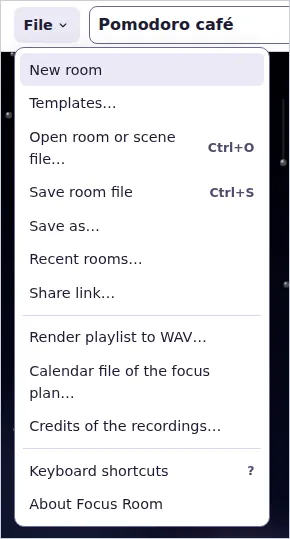
Soundscape Atlas में फ़ाइल → दृश्य फ़ाइल सहेजो एक .soundscape.json फ़ाइल बनाता है। Focus Room में फ़ाइल → कमरा या दृश्य फ़ाइल खोलो… चुनो (या प्लेलिस्ट टैब में Soundscape दृश्य इम्पोर्ट करो…) और वह फ़ाइल चुनो। Focus Room फ़ॉर्मेट पहचान लेता है। Soundscape दृश्य प्लेलिस्ट में जुड़ जाता है और .focusroom.json फ़ाइल कमरे के रूप में खुलती है।
दृश्यों की अपनी लेयर, लेवल, ऑटोमेशन और रूम बने रहते हैं। उनका अपना स्लीप टाइमर बंद हो जाता है और उसकी जगह कमरे का स्लीप टाइमर इस्तेमाल होता है।
प्लेलिस्ट को WAV में रेंडर करो
फ़ाइल → प्लेलिस्ट को WAV में रेंडर करो… चुनो। किसी कमरे के दृश्य आमतौर पर कई मिनट लंबे होते हैं, इसलिए डायलॉग प्रति दृश्य सेकंड (अधिकतम) पूछता है और बनने वाली फ़ाइल की लंबाई दिखाता है। एक सैंपल रेट चुनो और रेंडर करो दबाओ।
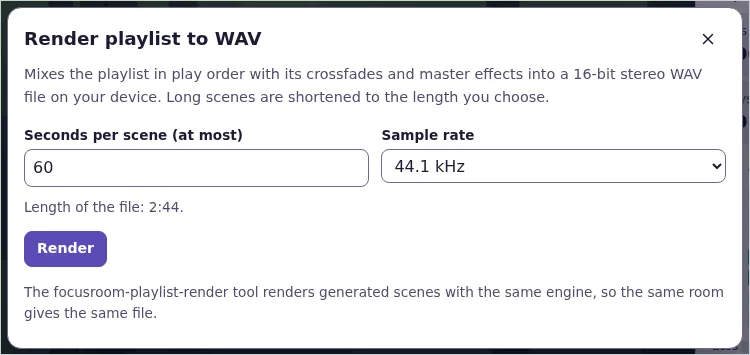
Focus Room दृश्यों को चलने के क्रम में रेंडर करता है, शफ़ल भी शामिल है। इसमें उनके क्रॉसफ़ेड और पूरा साउंड टैब शामिल होते हैं, और फिर एक 16-bit WAV फ़ाइल डाउनलोड होती है। रेंडर से पहले रिकॉर्डिंग Wikimedia Commons से लाई जाती हैं। दूसरे ऐप में खोलो… फ़ाइल को किसी दूसरे usefulweb ऐप को सौंप देता है, जैसे Reelcraft।
रिकॉर्डिंग का श्रेय दो
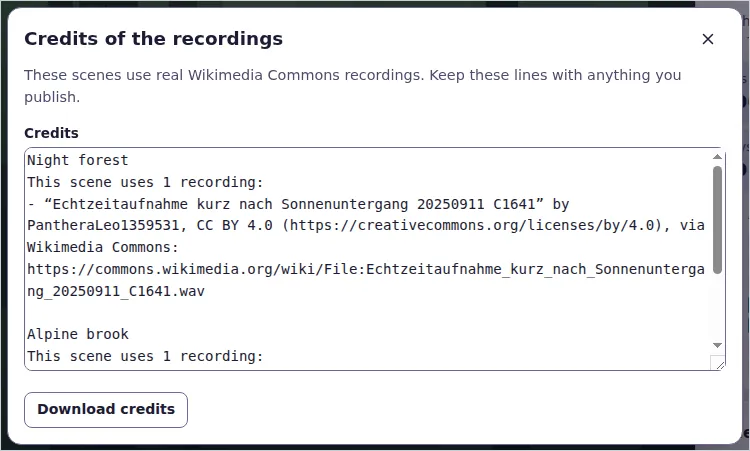
अगर किसी दृश्य में Wikimedia Commons की रिकॉर्डिंग हैं, तो फ़ाइल → रिकॉर्डिंग का श्रेय… हर रिकॉर्डिंग का शीर्षक, लेखक और लाइसेंस दिखाता है। जो कुछ भी तुम प्रकाशित करो, उसके साथ ये पंक्तियाँ रखो। CC BY-SA रिकॉर्डिंग के लिए यह भी ज़रूरी है कि तुम्हारा मिक्स उसी लाइसेंस के तहत साझा किया जाए। जिस कमरे में सिर्फ़ जनरेट की गई आवाज़ें हैं, उसमें श्रेय देने के लिए कुछ नहीं होता।
कमरा साझा करो
फ़ाइल → लिंक साझा करो… एक ऐसा लिंक बनाता है जिसमें पूरा कमरा होता है: प्लेलिस्ट, साउंड, बैकग्राउंड और टाइमर। दृश्य रेफ़रेंस और पैरामीटर के रूप में सहेजे जाते हैं, ऑडियो के रूप में कभी नहीं, और सेशन लॉग कभी शामिल नहीं होता। जो भी लिंक खोलता है, उसे अपनी अलग कॉपी मिलती है।
यही काम API से
दो टूल Focus Room इंजन का इस्तेमाल करते हैं:
- focusroom-playlist-render जनरेट किए गए दृश्यों को क्रॉसफ़ेड और मास्टर इफ़ेक्ट के साथ एक WAV फ़ाइल में रेंडर करता है। दृश्य
brown-noise 30जैसी पंक्तियों में लिखे जा सकते हैं, या कोई कमरा या साझा लिंक पेस्ट किया जा सकता है। एक जैसे कमरे और लंबाई के लिए यह ऐप वाली ही फ़ाइल लौटाता है। - focusroom-focus-timer किसी रूटीन को शेड्यूल और
.icsफ़ाइल में बदलता है, बिल्कुल टाइमर टैब के कैलेंडर एक्सपोर्ट की तरह।
दोनों Focus Room के स्टार्ट पेज पर AI एजेंटों के लिए के तहत अपने JSON API और MCP नामों के साथ दिए गए हैं। कमरे का फ़ॉर्मेट /project.schema.json पर बताया गया है।
आज़माने के लिए तैयार?