← Tutti i tutorial · Focus Room
Tutorial 7 di 10
Sfondi artistici, loop animati e oggetti
Principiante 7 min
Scegli uno sfondo dipinto, in pixel art o fotografico oppure un breve loop animato, poi posizionaci sopra piante, tè, un gatto che dorme e altri oggetti con il mouse o con la tastiera.
Oltre ai nove sfondi generativi, Focus Room include una raccolta di immagini, brevi loop animati e oggetti. Sono stati creati per Focus Room con modelli di IA per immagini e video e vengono forniti insieme all'app, quindi appaiono identici in ogni copia di una stanza.
Scegli uno sfondo artistico
Apri la scheda Sfondo e scorri fino a Sfondi artistici. La galleria mostra immagini di temi come Finestra con pioggia, Foresta, Riva dell'oceano, Lago di montagna, Città di notte, Spazio e nebulosa, Studio in biblioteca, Camino nella baita, Giardino zen, Dune nel deserto, Aurora boreale, Sott'acqua, Lume di candela e Nevicata, ciascuno in alcuni stili: Fotografico, Acquerello, Low-poly, Pixel art, Inchiostro ad acqua, Synthwave retrò e Carta ritagliata.
Tre filtri sopra la galleria ti aiutano a restringere la scelta:
- Tema mostra un solo tema in tutti i suoi stili,
- Stile mostra un solo stile in tutti i temi,
- Tipo mostra solo Immagini o solo Loop animati.
Fai clic su una miniatura, oppure spostati nella galleria con i tasti freccia, per mostrarla sulla scena. Mentre è visualizzato uno sfondo artistico, il tasto G passa a quello successivo. Per tornare a uno sfondo disegnato, fai clic su uno degli Sfondi generativi in cima alla scheda. Seed e Colori modificano solo gli sfondi generativi.
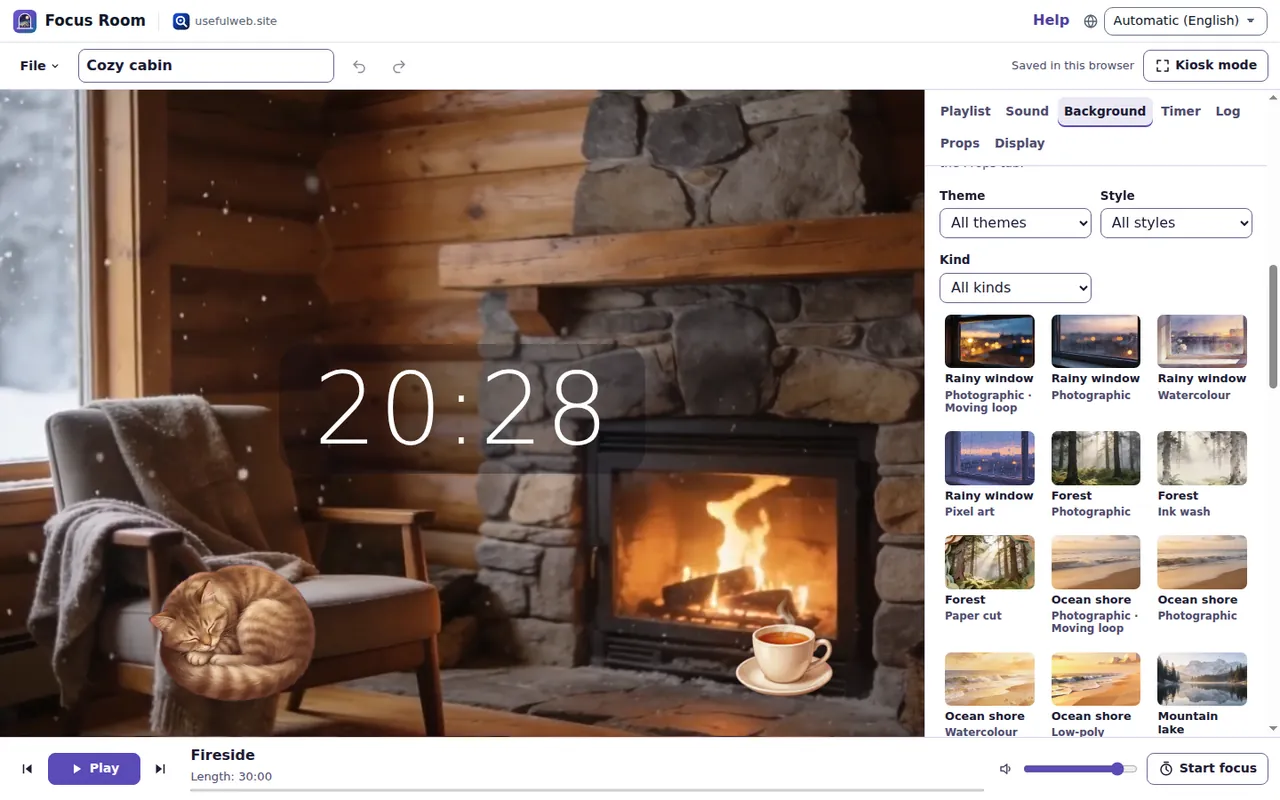
Loop animati
Le miniature contrassegnate con Loop animato sono brevi video senza audio che si ripetono senza stacchi visibili: pioggia che scorre su una finestra, un camino scoppiettante, onde su una spiaggia, nuvole sopra un lago di montagna, l'aurora boreale, la luce sott'acqua, fiamme di candela e neve che cade.
- Velocità, nella stessa scheda, cambia anche la velocità di riproduzione di un loop; su Immagine fissa il loop si ferma e mostra il suo primo fotogramma.
- Un loop va in pausa mentre la scheda del browser è in background.
- Se il tuo sistema richiede movimento ridotto, al posto del loop viene mostrata la sua immagine fissa e il video non viene nemmeno scaricato.
Posiziona gli oggetti
Apri la scheda Oggetti (tasto 6). La Libreria oggetti in basso elenca piante, una tazza di tè, una candela, un gatto che dorme, una lampada da scrivania, libri, cuffie, una lanterna di carta e una clessidra, ciascuno in versione Illustrato, Low-poly o Pixel art. Filtrala con Oggetto e Stile, poi premi su un oggetto per aggiungerlo alla scena.
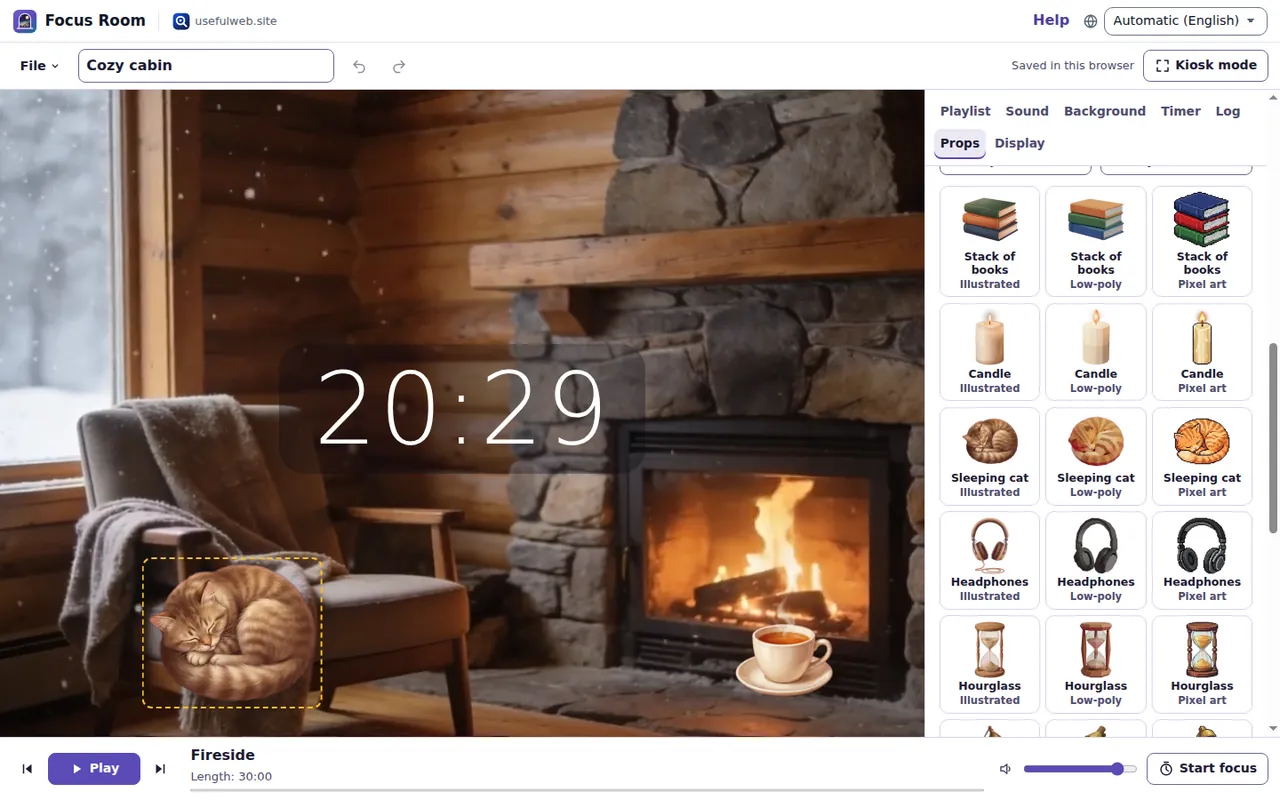
Mentre la scheda Oggetti è aperta, puoi lavorare direttamente sulla scena:
- trascina un oggetto con il mouse o con un dito,
- ruota la rotellina del mouse sopra un oggetto per ingrandirlo o rimpicciolirlo,
- fai clic su un oggetto per selezionarlo.
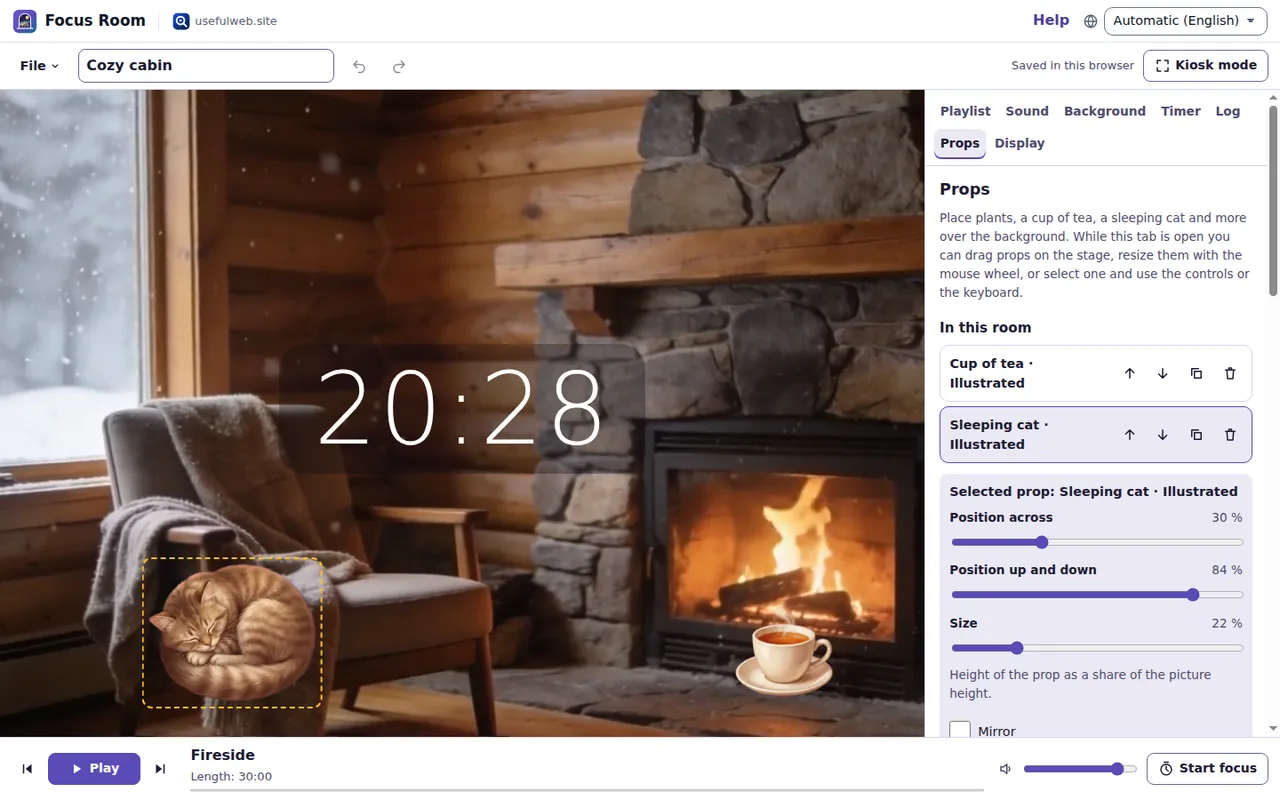
Per l'oggetto selezionato compaiono dei controlli nel pannello: Posizione orizzontale, Posizione verticale, Dimensione e Specchia, oltre a Porta in primo piano e Porta in fondo. L'elenco In questa stanza mostra tutti gli oggetti, partendo da quello più in primo piano, con pulsanti per spostarli avanti o indietro, duplicarli o rimuoverli. Rimuovi tutti gli oggetti svuota la scena dopo una conferma; Annulla ripristina tutto.
Con la tastiera
Premi Sposta sulla scena con la tastiera, oppure raggiungi un oggetto sulla scena con il tasto Tab, poi:
- i tasti freccia lo spostano di poco, tenendo premuto Maiusc a passi più grandi,
- + e − lo ingrandiscono o lo rimpiccioliscono,
- Pag Su e Pag Giù lo portano avanti o indietro di un livello, Home e Fine lo portano completamente in fondo o in primo piano,
- Elimina lo rimuove.
Gli oggetti si possono spostare solo mentre la scheda Oggetti è aperta, così non sono mai d'intralcio nelle altre schede o in modalità kiosk.
Salvati con la stanza
Lo sfondo artistico e gli oggetti fanno parte della stanza: vengono salvati in questo browser, nei file della stanza e nei link di condivisione. Una stanza memorizza solo i nomi delle immagini integrate e le loro posizioni, mai le immagini stesse, quindi file e link restano leggeri. Le posizioni sono calcolate su un riquadro largo 16:9, che mantiene la composizione di una scena su un telefono, un portatile e un monitor grande; su uno schermo stretto i lati dell'immagine vengono tagliati, come avviene per lo sfondo stesso.
Due modelli mostrano cosa puoi fare: Baita accogliente mette un gatto che dorme e una tazza di tè davanti al loop del camino, e Notte pixel crea una scrivania in pixel art davanti a una città di notte. Aprili con File → Modelli….
Pronto a provarlo?