← Tutti i tutorial · Focus Room
Tutorial 6 di 10
Scene di Soundscape, WAV e condivisione
Intermedio 8 min
Porta i tuoi mix di Soundscape Atlas in una playlist, renderizza la playlist in un file WAV, cita le registrazioni e condividi una stanza come link, anche tramite l'API.
Ogni scena di Focus Room è una scena di Soundscape Atlas. Questo significa che puoi creare una scena in Soundscape Atlas, con vere registrazioni sul campo dalla mappa del mondo, meteo generato e automazioni lente, e riprodurla qui insieme alle tue altre scene.
Invia una scena da Soundscape Atlas
- Apri la tua scena in Soundscape Atlas.
- Scegli File → Apri in Focus Room.
- Focus Room si apre in una nuova scheda e aggiunge la scena alla playlist della stanza aperta lì. Un messaggio indica Scena “…” da Soundscape Atlas aggiunta alla playlist.
La scena passa da una scheda all'altra delle due app. L'audio che hai importato in Soundscape Atlas dai tuoi file resta in quell'app e viene escluso. Focus Room lo segnala nel messaggio.
Oppure apri un file di scena
In Soundscape Atlas, File → Salva file di scena crea un file .soundscape.json. In Focus Room scegli File → Apri file di stanza o scena… (oppure Importa scena di Soundscape… nella scheda Playlist) e seleziona quel file. Focus Room riconosce il formato: una scena di Soundscape viene aggiunta alla playlist, mentre un file .focusroom.json si apre come stanza.
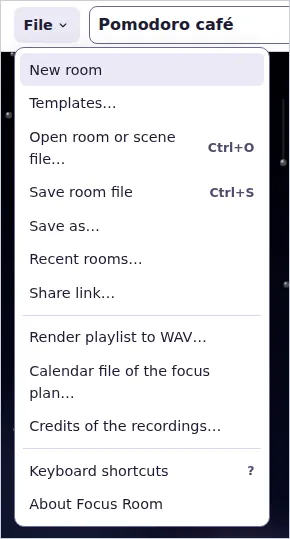
Le scene mantengono i propri livelli sonori, volumi, automazioni e stanza. Il loro timer di spegnimento viene disattivato e al suo posto si usa quello della stanza.
Renderizza la playlist in WAV
Scegli File → Renderizza la playlist in WAV…. Di solito le scene di una stanza durano molti minuti, quindi la finestra chiede i Secondi per scena (al massimo) e mostra la durata del file risultante. Scegli una Frequenza di campionamento e premi Renderizza.
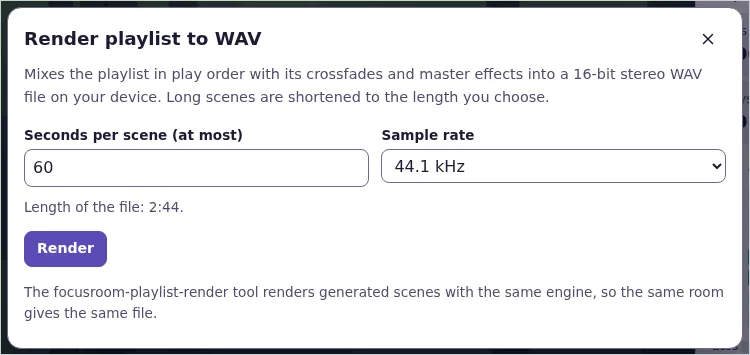
Focus Room renderizza le scene nell'ordine di riproduzione (riproduzione casuale compresa), con le dissolvenze incrociate e tutte le impostazioni della scheda Suono, poi scarica un file WAV a 16 bit. Prima vengono scaricate le registrazioni da Wikimedia Commons. Apri in un'altra app… passa il file a un'altra app di usefulweb, per esempio Reelcraft.
Cita le registrazioni
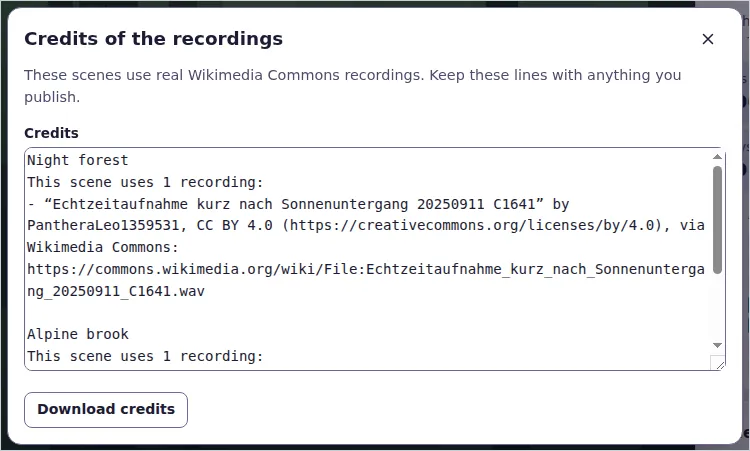
Se una scena contiene registrazioni di Wikimedia Commons, File → Crediti delle registrazioni… le elenca tutte con titolo, autore e licenza. Riporta queste righe in tutto ciò che pubblichi. Le registrazioni CC BY-SA richiedono inoltre che il tuo mix venga condiviso con la stessa licenza. Una stanza con soli suoni generati non ha nulla da citare.
Condividi una stanza
File → Condividi link… crea un link che contiene l'intera stanza: playlist, suono, sfondo e timer. Le scene vengono salvate come riferimenti e parametri, mai come audio, e il registro delle sessioni non viene mai incluso. Chiunque apra il link ottiene una propria copia.
Lo stesso tramite l'API
Due strumenti usano il motore di Focus Room:
- focusroom-playlist-render renderizza scene generate in un file WAV, con dissolvenze incrociate ed effetti master. Le scene si scrivono come righe del tipo
brown-noise 30oppure si incollano come stanza o link di condivisione. A parità di stanza e durata restituisce lo stesso file dell'app. - focusroom-focus-timer trasforma una routine in una pianificazione e in un file
.ics, esattamente come l'esportazione del calendario nella scheda Timer.
Entrambi sono elencati nella pagina iniziale di Focus Room sotto Per gli agenti IA, con la loro API JSON e i nomi MCP. Il formato della stanza è documentato in /project.schema.json.
Pronto a provarlo?