← Tutti i tutorial · Focus Room
Tutorial 4 di 10
Sfondi e modalità kiosk
Principiante 6 min
Scegli uno dei nove sfondi generativi, cambia seed, colori e velocità, mostra l'orologio e trasforma un secondo schermo in una finestra tranquilla a schermo intero.
Il palco di Focus Room mostra un'immagine in lento movimento. Non è un video: viene disegnata a partire da pochi numeri e si ripete senza giunture visibili.
Scegli uno sfondo
Apri la scheda Sfondo. La galleria mostra nove sfondi:
- Nebbia fluttuante: morbide nuvole di luce,
- Nastri di aurora: tende di luce sopra un cielo stellato,
- Caustiche oceaniche: luce increspata come quella del sole sul fondale marino,
- Pioggia sul vetro: gocce che scorrono su una finestra davanti alle luci sfocate della città,
- Campo stellare e nebulosa: stelle alla deriva e lente nuvole di colore,
- Increspature di sabbia zen: sabbia rastrellata attorno alle pietre con un lento passaggio di luce,
- Lampada lava: bolle luminose che salgono e scendono,
- Lissajous lento: curve intrecciate che attraversano le loro fasi,
- Raggi di luce nella foresta: raggi di sole e polvere sospesa tra i tronchi degli alberi.
Fai clic su uno sfondo oppure spostati nella galleria con i tasti freccia. Il tasto G passa allo sfondo successivo da qualsiasi punto. Immagini, brevi loop animati e oggetti di scena per il palco sono spiegati in Sfondi artistici, loop animati e oggetti di scena.
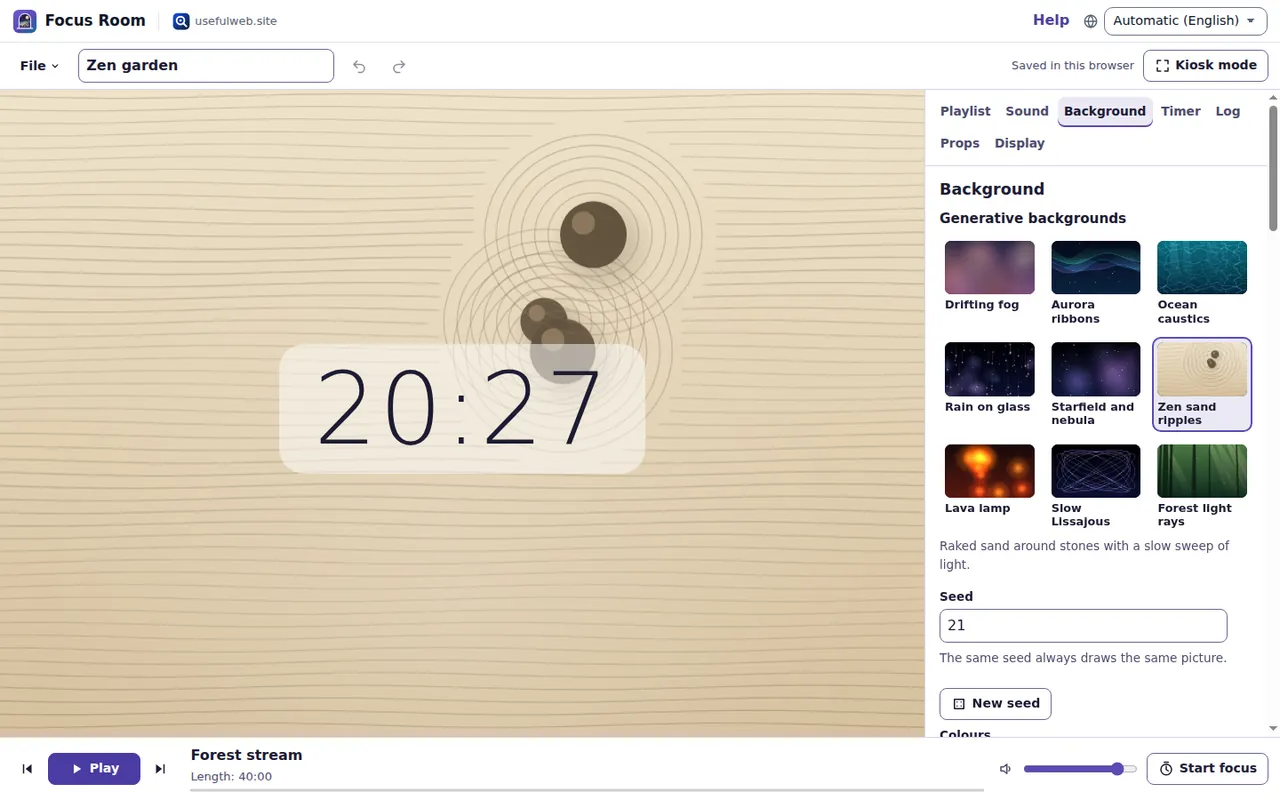
Seed, colori e velocità
- Seed stabilisce dove si trovano ogni nuvola, goccia e pietra. Lo stesso seed disegna sempre la stessa immagine; Nuovo seed ne disegna un'altra. Il seed viene salvato con la stanza, così una stanza condivisa appare uguale per tutti.
- Colori mantiene i Colori originali dello sfondo oppure applica uno degli otto temi, per esempio Oceano o Brace.
- Velocità rallenta o accelera il movimento; Immagine fissa lo ferma.
- Frequenza dei fotogrammi limita quanto spesso l'immagine viene ridisegnata. 15 fotogrammi al secondo (consumo minimo) bastano ampiamente per le scene lente e fanno risparmiare batteria.
Reagisci delicatamente al suono fa respirare un po' l'immagine al ritmo del volume della stanza. Mostra l'orologio e Formato 24 ore controllano il grande orologio.
Se il tuo sistema richiede movimento ridotto, Focus Room non anima lo sfondo. Mostra invece immagini fisse che sfumano l'una nell'altra ogni 20 secondi.
Modalità kiosk
Premi Modalità kiosk nella barra superiore, Avvia la modalità kiosk nella scheda Sfondo oppure il tasto K. Il palco riempie l'intero schermo con l'orologio e, mentre un timer è in corso, con la fase attuale. Una fila di pulsanti in basso ti permette di passare alla scena precedente o successiva, avviare o mettere in pausa la riproduzione, avviare il timer, cambiare sfondo oppure selezionare Esci dalla modalità kiosk.
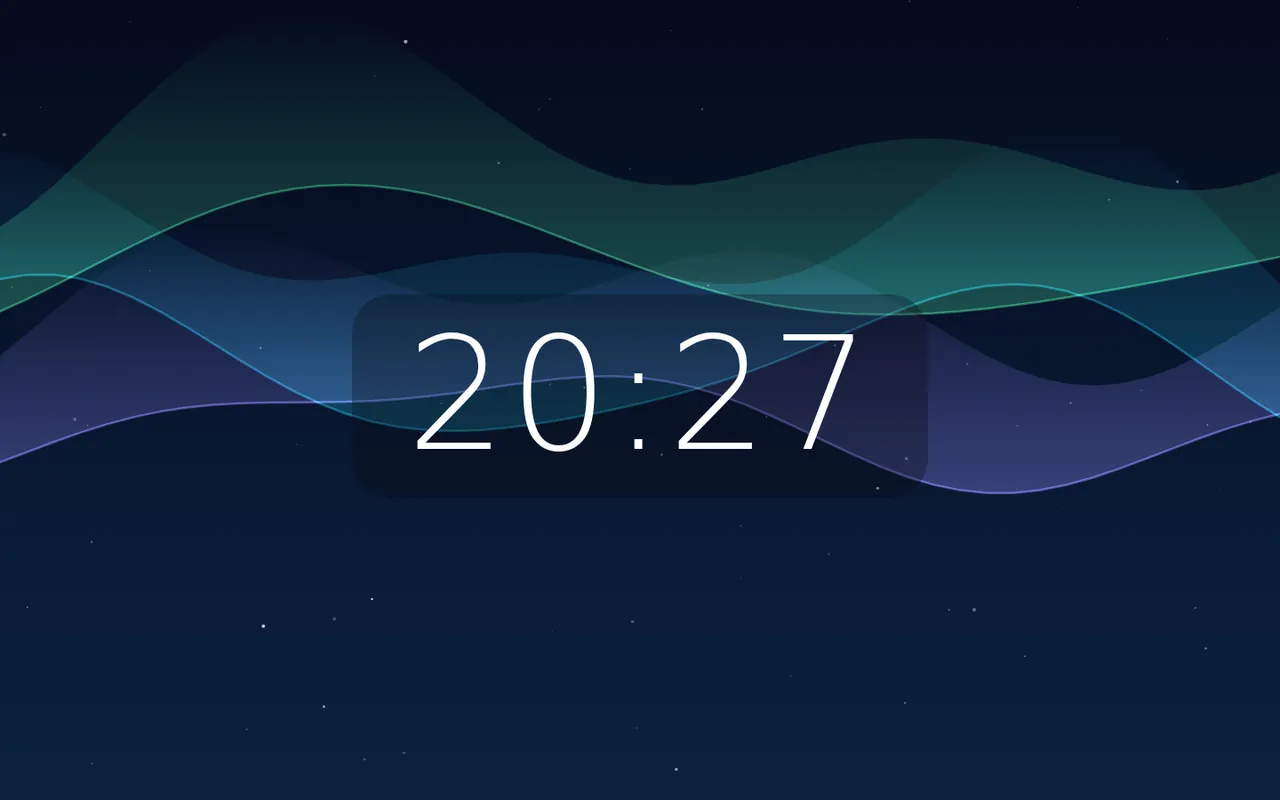
Dopo alcuni secondi senza input da mouse o tastiera, i pulsanti e il puntatore del mouse scompaiono. Muovi il mouse o premi un tasto qualsiasi per farli ricomparire. Esc chiude la modalità kiosk.
Mentre qualcosa è in riproduzione in modalità kiosk, Focus Room chiede al browser di mantenere lo schermo acceso. La richiesta termina quando metti in pausa, esci dalla modalità kiosk o passi a un'altra scheda. Alcuni browser la ignorano o chiedono prima il permesso.
Su un secondo monitor
Apri Focus Room in una finestra del browser separata, trascinala sul secondo monitor e premi K. Usa Space (barra spaziatrice) per mettere in pausa e T per avviare il timer senza allontanarti a lungo dal tuo lavoro.
Pronto a provarlo?