チュートリアル 5 / 10
集中タイマー、チャイム、セッション記録
初級 7分
ポモドーロや 52/17、自分で決めたサイクルを、穏やかなチャイム、静かな休憩、カレンダーファイルとともに実行し、セッションのヒートマップで 1 週間の取り組みを振り返ります。
タイマータブでは集中セッションを実行します。集中セッションは、休憩をはさんで区切られた集中作業のブロックで構成されます。サウンドの有無にかかわらず使用できます。
ルーティンを選ぶ
ルーティンでは次の中から選びます。
- ポモドーロ(25 / 5、4回ごとに長い休憩):25 分の集中ブロック、5 分の短い休憩、4 ブロックごとに 15 分の長い休憩です。Francesco Cirillo のテクニックに基づいています。
- 52/17(集中52分、休憩17分):ある時間管理サービスの会社が、最も生産性の高いユーザーに見られる比率として報告したものです。
- カスタムの長さ:集中時間(分)、短い休憩(分)、長い休憩(分)、n ブロックごとに長い休憩(0 = なし)の各フィールドを設定できます。
- 集中タイマーなし:リラックスや睡眠のためだけに使うルーム向けです。
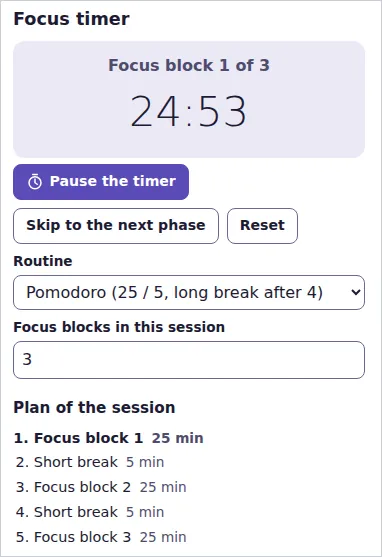
このセッションの集中ブロックで、実行したいブロック数を設定します。セッションのプランには、すべてのブロックと休憩がそれぞれの長さとともに一覧表示されます。最後のブロックの後に休憩はありません。
実行する
タイマーを開始を押します(または T キー)。表示部には 集中ブロック 1/4 と残り時間が表示され、同じ内容がステージとプレーヤーにも表示されます。タイマーを一時停止でカウントダウンを止め、タイマーを再開で再開します。次のフェーズへスキップを押すと現在のブロックまたは休憩を早めに終了し、リセットを押すと最初からやり直します。
チャイムと休憩
フェーズが切り替わると短いチャイムが鳴ります。休憩の開始時には低い音、集中の再開時には高い音、終了時には最後の音が鳴ります。チャイムではソフトベル(打った金属棒の倍音)、穏やかな音色、チャイムなしから選べます。チャイムの音量で音量を設定し、チャイムを検定を押すと一度だけ再生されます。
休憩中のサウンドを使うと、休んでいる間はルームのサウンドが小さくなります(変更なしのままにすることもできます)。チャイムと休憩中の音量は、マスター音量の影響を受けません。
プランをカレンダーに入れる
計画のカレンダーファイル…を押し、開始、イベントのタイトルを入力します。必要に応じて各ブロック前のリマインダーも設定します。休憩もカレンダーファイルに含めるをオンにすると、休憩も空き時間として追加されます。.ics をダウンロードを押すと、ブロックごとに 1 件のイベントを現地時刻で含むカレンダーファイルを取得できます。usefulweb.site の focusroom-focus-timer ツールでも、まったく同じファイルを作成できます。
セッション記録
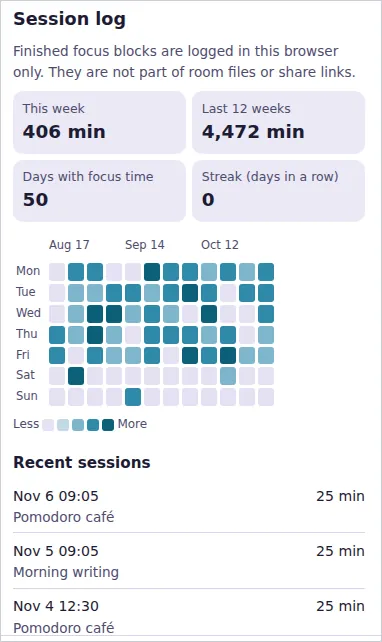
完了した集中ブロックはすべて、このブラウザーに記録されます。記録されるのは日付、開始時刻、分数、ルーム名です。1 分以上経過してからブロックをリセットまたはスキップした場合も、実際に取り組んだ分数が記録されます。
記録タブを開きます。
- 今週、最近12週間、集中時間のある日、連続日数で集中時間を集計して表示します。
- ヒートマップには 12 週間分が表示され、月曜日が一番上です。集中時間が長い日ほどマスの色が濃くなります(1 日あたり 1–24 分、25–74 分、75–149 分、150 分以上)。スクリーンリーダーでは、各マスが日付とその分数として読み上げられます。
- 最近のセッションには、最新のブロックが一覧表示されます。
ログを CSV でエクスポートを押すと、スプレッドシートで使える形式で記録をダウンロードできます。ログをクリアを押すと、確認後に記録が削除されます。記録はルームファイルや共有リンクには一切含まれないため、ルームを共有しても自分の習慣が共有されることはありません。
試してみませんか?