チュートリアル 6 / 10
Soundscape のシーン、WAV と共有
中級 8分
Soundscape Atlas で作ったミックスをプレイリストに取り込み、プレイリストを WAV ファイルにレンダリングし、録音のクレジットを表記し、部屋をリンクとして共有します。これらは API からも行えます。
Focus Room のシーンはすべて Soundscape Atlas シーンです。そのため、Soundscape Atlas で世界地図から選んだ実際のフィールド録音、生成された天候音、ゆっくりとしたオートメーションを使ってシーンを作り、ここでほかのシーンと一緒に再生できます。
Soundscape Atlas からシーンを送る
- Soundscape Atlas でシーンを開きます。
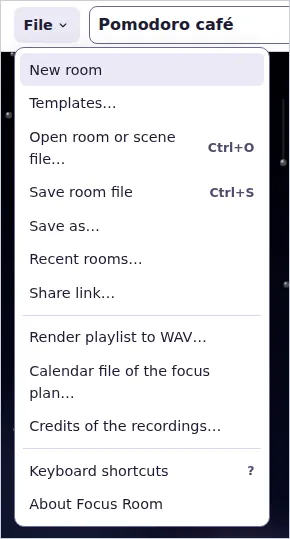
- ファイル → Focus Room で開くを選びます。
- Focus Room が新しいタブで開き、そのタブで開いている部屋のプレイリストにシーンを追加します。Soundscape Atlas のシーン「…」をプレイリストに追加しました。というメッセージが表示されます。
シーンは 2 つのアプリのタブ間で受け渡されます。自分のファイルから Soundscape Atlas にインポートした音声はそのアプリに残り、受け渡しの対象外になります。その場合は Focus Room のメッセージでそのことが示されます。
シーンファイルを開く方法もあります
Soundscape Atlas でファイル → シーンファイルを保存を選ぶと、.soundscape.json ファイルが書き出されます。Focus Room でファイル → 部屋またはシーンのファイルを開く…(または「プレイリスト」タブの Soundscape のシーンをインポート…)を選び、そのファイルを指定します。Focus Room は形式を自動で判別します。Soundscape のシーンはプレイリストに追加され、.focusroom.json ファイルは部屋として開きます。
シーンはそれぞれのレイヤー、レベル、オートメーション、部屋の響きを保持します。シーン独自のスリープタイマーはオフになり、代わりに部屋のスリープタイマーが使われます。
プレイリストを WAV にレンダリングする
ファイル → プレイリストを WAV にレンダリング…を選びます。部屋のシーンは通常何分も続くため、ダイアログではシーンあたりの秒数(最大)を指定します。仕上がるファイルの長さはダイアログに表示されます。サンプルレートを選び、レンダリングを押します。
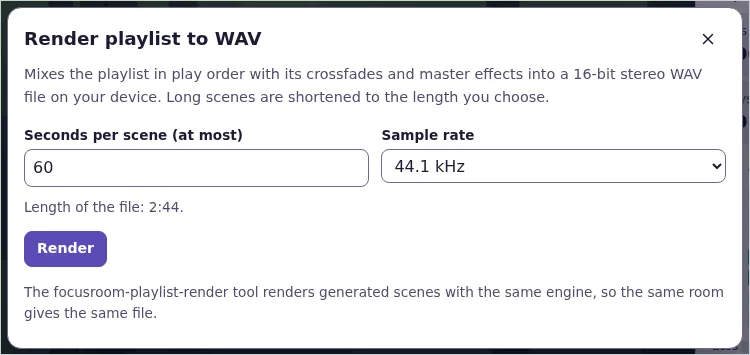
Focus Room は再生順(シャッフルを含む)にシーンをクロスフェード付きでレンダリングし、「サウンド」タブの設定もすべて反映したうえで、16 ビットの WAV ファイルをダウンロードします。録音は事前に Wikimedia Commons から取得されます。別のアプリで開く…を使うと、ファイルをほかの usefulweb アプリ(たとえば Reelcraft)に渡せます。
録音のクレジットを表記する
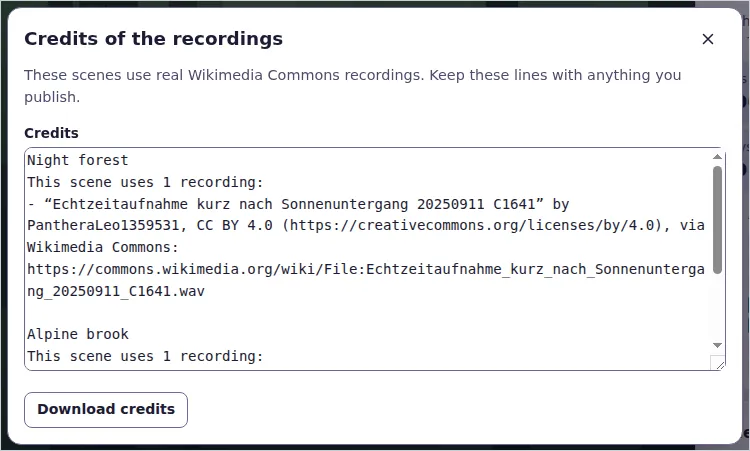
シーンに Wikimedia Commons の録音が含まれている場合、ファイル → 録音のクレジット…に、各録音のタイトル、作者、ライセンスが一覧表示されます。公開する作品には、これらの記載を必ず添えてください。CC BY-SA の録音を使う場合は、ミックスも同じライセンスで共有する必要があります。生成音だけの部屋では、クレジットの表記は不要です。
部屋を共有する
ファイル → リンクを共有…を選ぶと、プレイリスト、サウンド、背景、タイマーを含む部屋全体を収めたリンクが作成されます。シーンは音声データではなく参照とパラメーターとして保存され、セッションログは一切含まれません。リンクを開いた人は、それぞれ自分用のコピーを受け取ります。
API からも同じことができます
Focus Room のエンジンを使うツールは 2 つあります。
- focusroom-playlist-render は、生成シーン(
brown-noise 30のような行で記述したもの、または貼り付けた部屋や共有リンク)を、クロスフェードとマスターエフェクト付きで WAV ファイルにレンダリングします。同じ部屋と長さであれば、アプリと同じファイルが返されます。 - focusroom-focus-timer は、ルーティンをスケジュールと
.icsファイルに変換します。「タイマー」タブのカレンダー書き出しとまったく同じです。
どちらも Focus Room のスタートページの AI エージェント向けに、JSON API と MCP 名とともに掲載されています。部屋の形式は /project.schema.json で説明しています。
試してみませんか?