튜토리얼 2 / 10
재생 목록과 크로스페이드
초급 7분
기본 제공 장면을 추가하고 길이를 정한 뒤, 키보드로 순서를 바꾸고, 셔플이나 반복을 켜고, 한 장면이 다음 장면으로 얼마나 오래 녹아들지 골라요.
Focus Room 재생 목록은 앰비언스 장면들의 목록이에요. 각 장면은 정해진 시간(분)만큼 재생되고, 그다음 장면이 크로스페이드로 이어받아요. 이 튜토리얼에서는 재생 목록을 처음부터 만들어 봐요.
빈 방에서 시작하기
파일 → 새 방을 선택하세요. 재생 목록 탭에 재생 목록이 비어 있다고 표시돼요.
기본 제공 장면 추가하기
기본 제공 장면 아래에 두 그룹으로 나뉜 목록이 있어요.
- 집중 프리셋(생성됨) — Focus Room을 위해 만든 장면이에요. 깊은 브라운 노이즈, 핑크 노이즈와 가벼운 비, 파도 같은 너울, 난롯가, 숲속 시냇물, 밤바람이 있어요.
- Soundscape Atlas 세계 — Soundscape Atlas 앱의 세계들이에요. 각각 생성됨, 혼합, 실제 녹음 중 하나로 표시돼요. 혼합 세계와 실제 녹음 세계에는 Wikimedia Commons의 실제 현장 녹음이 들어 있어요. 인터넷 연결이 필요하고, 재생할 때 녹음을 스트리밍해요.
목록 아래의 설명은 선택한 장면을 있는 그대로 알려 줘요. 생성된 소리는 합성음이라 비, 파도, 카페 소리를 흉내 낼 뿐이에요.
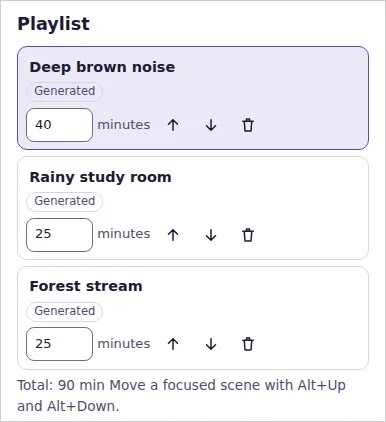
깊은 브라운 노이즈를 선택하고 재생목록에 추가를 누르세요. 같은 방법으로 비 오는 서재와 숲속 시냇물도 추가하세요. 새로 추가한 장면은 모두 25분 동안 재생돼요.
길이 정하기
목록의 각 장면에는 분 입력란이 있어요. 깊은 브라운 노이즈의 입력란에 40을 입력하고 Tab 키를 누르세요. 목록 아래 줄에 전체 재생 시간이 표시돼요. 크로스페이드 구간이 겹치기 때문에 전체 시간은 장면 길이를 모두 더한 값보다 조금 짧아요.
순서 바꾸기
장면 옆의 위로 이동, 아래로 이동 화살표를 사용하세요. 키보드로는 장면(이름이나 분 입력란)에 포커스를 두고 Alt+Up 또는 Alt+Down을 누르면 돼요. 포커스는 옮긴 장면에 그대로 남아요. 장면은 휴지통 버튼으로 삭제하고, Ctrl+Z로 되살릴 수 있어요.
장면 이름을 클릭하면 바로 재생돼요.
셔플과 반복
재생 아래에서 설정해요.
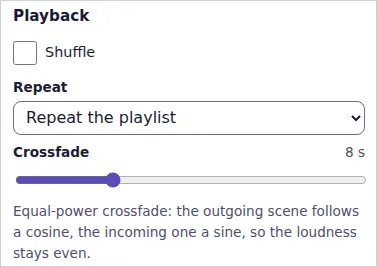
- 셔플은 장면을 섞인 순서로 재생해요. 그러면 목록에 섞인 순서가 표시되고, 새 셔플 순서를 누르면 다른 순서를 새로 뽑아요. 순서는 방에 저장된 시드에서 나오기 때문에, 공유한 방은 누구에게나 같은 순서로 섞여요.
- 반복에는 세 가지 선택지가 있어요. 한 번 재생은 마지막 장면 뒤에 페이드 아웃하며 멈추고, 재생 목록 반복은 처음부터 다시 시작하며, 한 장면 반복은 현재 장면을 계속 반복해서 재생해요.
크로스페이드
크로스페이드 슬라이더로 두 장면이 몇 초 동안 겹칠지 하드 컷부터 30초까지 정해요. Focus Room은 등전력 크로스페이드를 사용해요. 끝나는 장면은 코사인 곡선을, 시작하는 장면은 사인 곡선을 따라가요. 두 장면의 파워를 더한 값이 항상 같기 때문에, 서로 관련 없는 두 앰비언스가 바뀌는 동안에도 음량이 꺼지거나 부풀지 않아요.
크로스페이드는 장면 길이의 절반을 넘지 않아요. 전환 몇 초 전에 다음 장면을 소리 없이 미리 준비해 두기 때문에 페이드가 시작될 때 바로 재생할 수 있어요. 다음 장면을 직접 누르면 전환이 더 빨라요(최대 3초).
취침 타이머
재생 목록 탭 맨 아래의 페이드 아웃 후 정지까지를 설정하면 15분에서 3시간 뒤에 방 전체가 페이드 아웃돼요. 페이드 길이로 페이드에 걸리는 시간을 정해요. 카운트다운하는 동안 플레이어에 취침까지 …가 표시돼요.
재생 목록 저장하기
재생 목록은 방의 일부예요. 브라우저에 자동으로 저장되고, 파일 → 방 파일 저장을 누르면 파일로 저장돼요. 파일 → 최근 방…에는 저장된 방이 모두 나열되니까, 작업 종류마다 방을 하나씩 두고 오가며 쓸 수 있어요.
사용해 볼 준비가 되셨나요?