튜토리얼 3 / 10
EQ, 방 울림, 스테레오 폭으로 사운드 다듬기
중급 8분
사운드 프리셋, 응답 곡선이 있는 8밴드 이퀄라이저, 저역·고역 차단, 방 잔향, 스테레오 폭, 볼륨과 부드러운 리미터를 사용해요.
사운드 탭은 방에서 재생되는 모든 소리에 적용돼요. 각 장면의 자체 믹스를 거친 뒤, 스피커로 나가기 전 단계예요. 재생 목록의 모든 장면에 똑같이 적용되므로 여기서 바꾸면 방 전체의 소리가 일관되게 유지돼요.
프리셋에서 시작
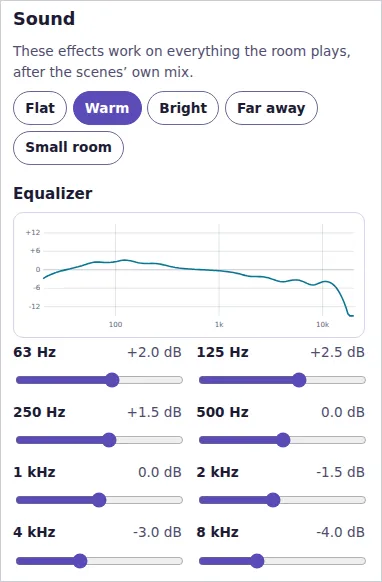
맨 위에 평면, 따뜻하게, 밝게, 멀리서, 작은 방의 다섯 버튼이 있어요. 버튼 하나로 모든 효과가 한꺼번에 설정돼요.
- 따뜻하게는 저음을 조금 올리고 고음을 낮추며, 거실 같은 가벼운 공간감을 더해요.
- 밝게는 60 Hz 아래의 웅웅거림을 잘라 내고 고음을 올려요.
- 멀리서는 저음과 고음을 줄이고 넓은 홀 울림을 더하며 스테레오 이미지를 좁혀요. 소리는 멀어질수록 고음이 줄고 잔향이 늘어나기 때문이에요.
- 작은 방은 짧은 방 울림을 더해요.
눌린 버튼을 보면 어떤 프리셋이 켜져 있는지 알 수 있어요. 슬라이더를 움직이는 순간 눌린 버튼이 없어져요. Ctrl+Z를 누르면 이전 설정으로 돌아가요.
곡선 읽기
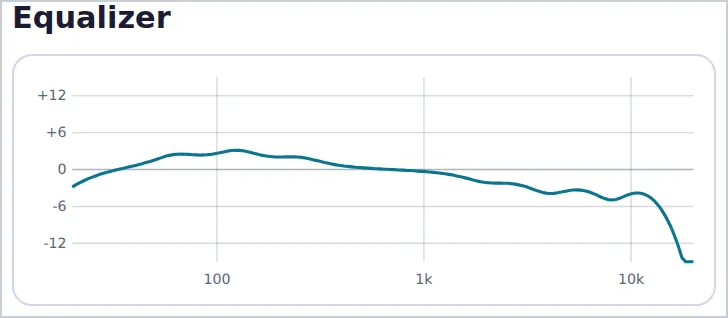
이퀄라이저 아래의 차트는 20 Hz부터 20 kHz까지 모든 필터를 합친 주파수 응답을 보여 줘요. 0에 있는 선은 "변화 없음"이에요. 곡선은 브라우저가 필터에 쓰는 것과 똑같은 공식(Audio EQ Cookbook 바이쿼드)으로 계산되므로, 보이는 그대로 들려요.
8개 밴드
63 Hz부터 8 kHz까지의 슬라이더는 각각 한 옥타브를 최대 12 dB까지 올리거나 내려요. 몇 가지 예를 들어 볼게요.
- 브라운 노이즈의 웅웅거림이 무겁게 느껴지면 63 Hz와 125 Hz를 3 dB 낮춰요.
- 빗소리가 거칠게 들리면 4 kHz와 8 kHz를 낮춰요.
- 말소리 같은 웅성거림이 거슬리면 목소리 정보가 대부분 담긴 1 kHz와 2 kHz를 낮춰요.
저역 차단과 고역 차단
저역 차단은 선택한 주파수 아래의 소리를 가파르게 모두 잘라 내고, 고역 차단은 그 위의 소리를 부드럽게 줄여요. 끔으로 두면 (거의) 아무 영향이 없어요. 고역 차단을 3~4 kHz로 두면 어떤 배경음이든 멀고 차분하게 들려요.
방 울림과 폭
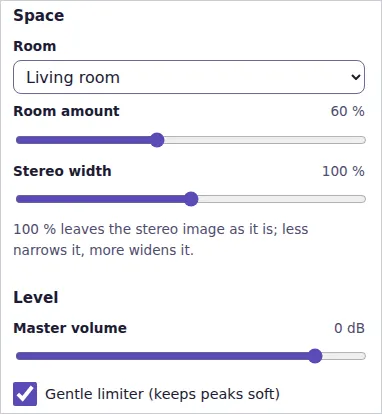
방은 재생 목록 전체를 작은 방, 거실, 스튜디오, 콘서트홀, 대성당, 동굴, 탁 트인 숲 같은 공간에 놓아요. 방 울림 정도는 방의 울림이 얼마나 들릴지 정해요. Soundscape Atlas가 장면에 쓰는 것과 같은 잔향 프리셋이에요.
스테레오 폭을 100 %로 두면 스테레오 이미지가 그대로 유지돼요. 값을 낮추면 좁아지고(0 %는 모노라서 이어폰 한쪽만 쓸 때 유용해요), 높이면 넓어져요.
볼륨과 리미터
마스터 볼륨(아래쪽 플레이어에도 있어요)은 방 전체의 음량을 바꿔요. 부드러운 리미터(피크를 부드럽게 유지)는 그대로 두면 클리핑될 피크를 둥글게 다듬어요. 방송용 리미터가 아니라 소프트 클리퍼라서, 리미터가 작동하는 소리가 들리면 볼륨을 낮추는 게 좋아요.
WAV 파일에서도 같은 소리
파일 → 재생 목록을 WAV로 렌더링…은 똑같은 처리 체인을 거치고, focusroom-playlist-render 도구는 생성된 장면에 대해 같은 작업을 서버에서 해요. 같은 방이라면 파일도 똑같아요. Soundscape 장면, WAV, 공유를 참고하세요.
사용해 볼 준비가 되셨나요?