Tutorial 7 van 10
Kunstachtergronden, bewegende loops en objecten
Beginner 7 min
Kies een geschilderde, pixel-art- of fotografische achtergrond of een korte bewegende loop en plaats er daarna planten, thee, een slapende kat en andere objecten op met de muis of het toetsenbord.
Naast de negen generatieve achtergronden heeft Focus Room een pakket afbeeldingen, korte bewegende loops en objecten aan boord. Ze zijn speciaal voor Focus Room gemaakt met AI-beeld- en videomodellen en worden met de app meegeleverd, zodat ze er in elke kopie van een kamer hetzelfde uitzien.
Een kunstachtergrond kiezen
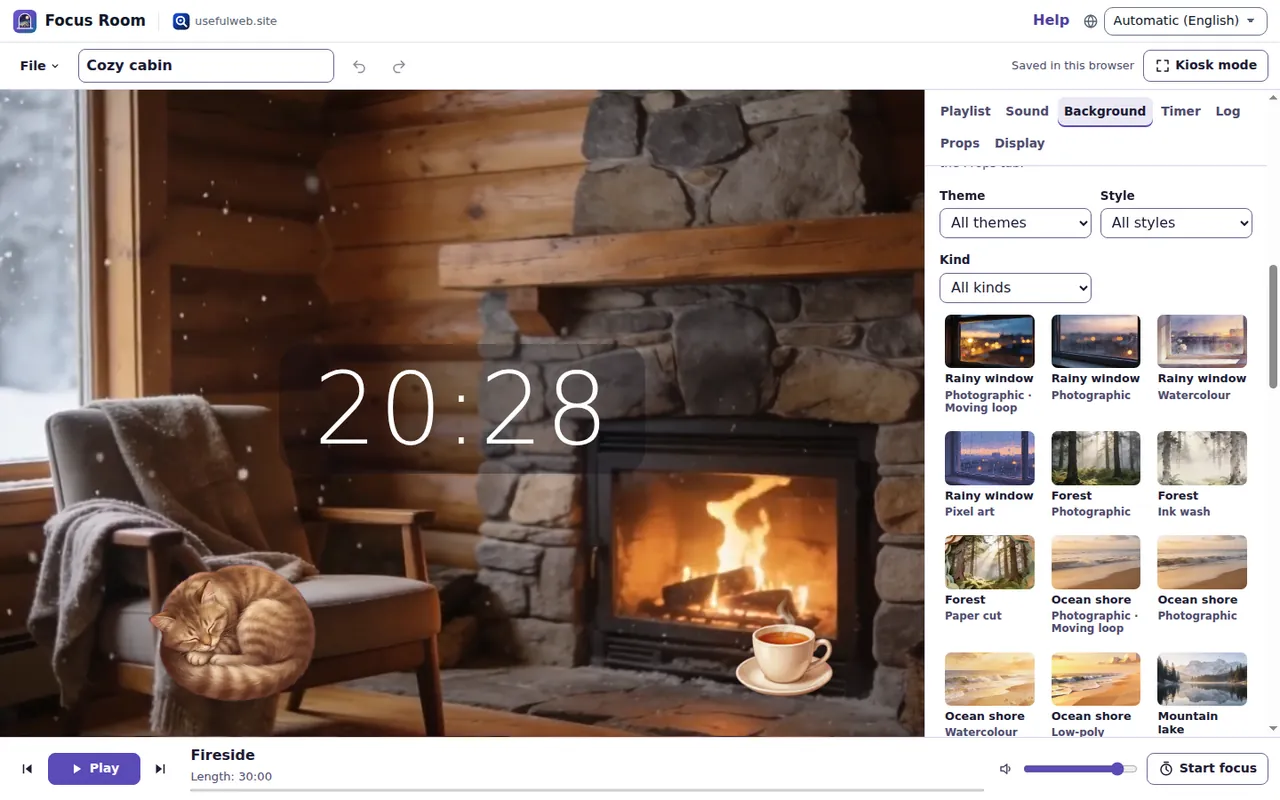
Open het tabblad Achtergrond en scrol naar Kunstachtergronden. De galerij toont afbeeldingen met thema's zoals Regenachtig raam, Bos, Oceaankust, Bergmeer, Nachtelijke stad, Ruimte en nevel, Bibliotheekstudeerkamer, Open haard in de hut, Zentuin, Woestijnduinen, Noorderlicht, Onder water, Kaarslicht en Sneeuwval, elk in een paar stijlen: Fotografisch, Waterverf, Low-poly, Pixel-art, Inktwas, Retro-synthwave en Papierknipkunst.
Met drie filters boven de galerij beperk je de keuze:
- Thema toont één thema in al zijn stijlen,
- Stijl toont één stijl in alle thema's,
- Soort toont alleen Afbeeldingen of alleen Bewegende loops.
Klik op een miniatuur of loop met de pijltjestoetsen door de galerij om hem op het podium te tonen. Zolang er een kunstachtergrond te zien is, ga je met de toets G naar de volgende. Wil je terug naar een getekende achtergrond, klik dan op een van de Generatieve achtergronden bovenaan het tabblad. Startwaarde en Kleuren veranderen alleen de generatieve achtergronden.
Bewegende loops
Miniaturen met het label Bewegende loop zijn korte video's zonder geluid die zich herhalen zonder zichtbare sprong: regen die langs een raam loopt, een knetterend haardvuur, golven op een strand, wolken boven een bergmeer, noorderlicht, licht onder water, kaarsvlammen en vallende sneeuw.
- Snelheid op hetzelfde tabblad bepaalt ook hoe snel een loop afspeelt; bij Stilstaand beeld stopt de loop en toont hij zijn eerste frame.
- Een loop pauzeert zolang het tabblad op de achtergrond staat.
- Als je systeem om minder beweging vraagt, toont een loop in plaats daarvan zijn stilstaande afbeelding en wordt de video niet eens gedownload.
Objecten plaatsen
Open het tabblad Objecten (toets 6). De Objectbibliotheek onderaan bevat planten, een kop thee, een kaars, een slapende kat, een bureaulamp, boeken, een koptelefoon, een papieren lampion en een zandloper, telkens Geïllustreerd, Low-poly of als Pixel-art. Filter de bibliotheek met Object en Stijl en druk dan op een object om het aan het podium toe te voegen.
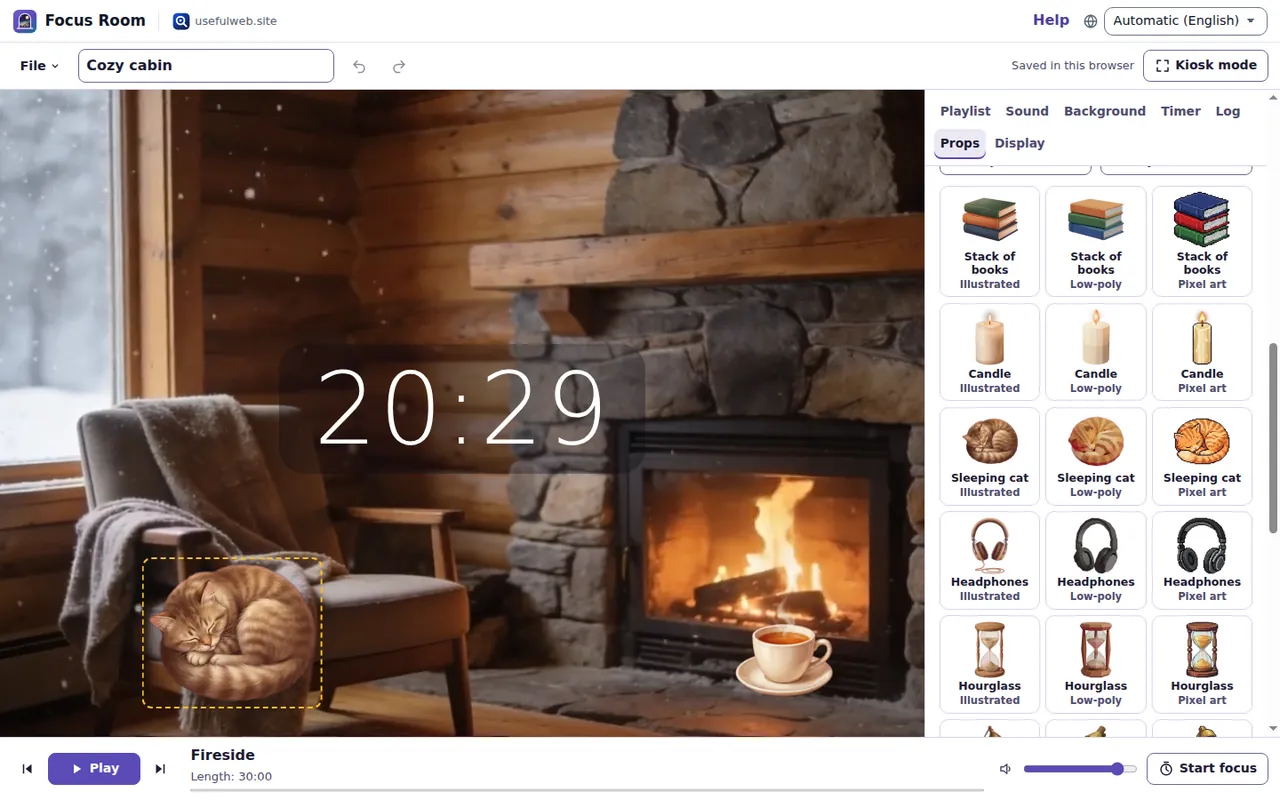
Zolang het tabblad Objecten open is, kun je direct op het podium werken:
- sleep een object met de muis of je vinger,
- draai aan het muiswiel boven een object om het groter of kleiner te maken,
- klik op een object om het te selecteren.
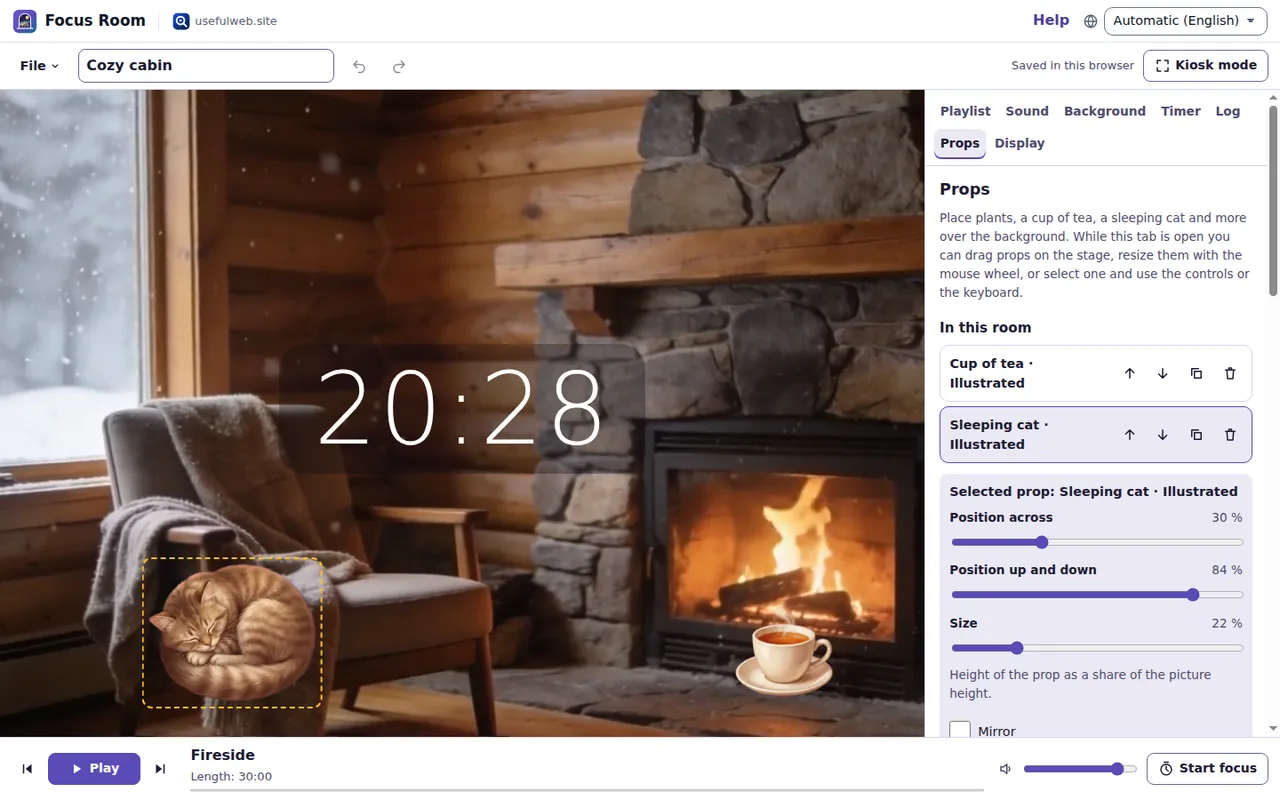
Voor het geselecteerde object verschijnen besturingselementen in het paneel: Horizontale positie, Verticale positie, Grootte en Spiegelen, plus Naar voren halen en Naar achteren sturen. De lijst In deze kamer toont alle objecten, het voorste eerst, met knoppen om een object naar voren of naar achteren te verplaatsen, te dupliceren of te verwijderen. Alle objecten verwijderen maakt het podium na een bevestigingsvraag leeg; met Ongedaan maken krijg je alles terug.
Met het toetsenbord
Druk op Met het toetsenbord bewegen op het podium of ga met Tab naar een object op het podium. Daarna geldt:
- de pijltjestoetsen verplaatsen het een klein stukje, met Ploeg in grotere stappen,
- + en − maken het groter of kleiner,
- Page Up en Page Down halen het naar voren of sturen het naar achteren, Thuis en Einde sturen het helemaal naar achteren of naar voren,
- Verwijderen verwijdert het.
Objecten kun je alleen verplaatsen zolang het tabblad Objecten open is, zodat ze op de andere tabbladen en in de kioskmodus nooit in de weg zitten.
Opgeslagen met de kamer
De kunstachtergrond en de objecten horen bij de kamer: ze worden opgeslagen in deze browser, in kamerbestanden en in deellinks. Een kamer bewaart alleen de namen van de ingebouwde afbeeldingen en hun posities, nooit de afbeeldingen zelf, zodat bestanden en links klein blijven. Posities worden gemeten op een breed 16:9-kader, waardoor de compositie van een scène behouden blijft op een telefoon, een laptop en een groot beeldscherm; op een smal scherm worden de zijkanten van de afbeelding afgesneden, net als bij de achtergrond zelf.
Twee sjablonen laten zien wat je kunt doen: Gezellige hut zet een slapende kat en een kop thee voor de loop met de open haard en Pixelnacht bouwt een pixel-art-bureau voor een nachtelijke stad. Open ze via Bestand → Sjablonen….
Klaar om het te proberen?