Tutorial 6 van 10
Soundscape-scènes, WAV en delen
Gevorderd 8 min
Haal je eigen Soundscape Atlas-mixen naar een afspeellijst, render de afspeellijst naar een WAV-bestand, vermeld de makers van de opnamen en deel een kamer als link, ook via de API.
Elke scène in Focus Room is een Soundscape Atlas-scène. Je kunt dus een scène ontwerpen in Soundscape Atlas, met echte veldopnamen van de wereldkaart, gegenereerd weer en langzame automatisering, en die hier samen met je andere scènes afspelen.
Een scène vanuit Soundscape Atlas versturen
- Open je scène in Soundscape Atlas.
- Kies Bestand → Openen in Focus Room.
- Focus Room opent in een nieuw tabblad en voegt de scène toe aan de afspeellijst van de kamer die daar open is. Je ziet de melding Scène “…” uit Soundscape Atlas toegevoegd aan de afspeellijst.
De scène wordt tussen de tabbladen van de twee apps doorgegeven. Audio die je vanuit je eigen bestanden in Soundscape Atlas hebt geïmporteerd, blijft in die app en gaat niet mee. Focus Room meldt dat in het bericht.
Of open een scènebestand
In Soundscape Atlas maakt Bestand → Scènebestand opslaan een .soundscape.json-bestand aan. Kies in Focus Room Bestand → Kamer- of scènebestand openen… (of Soundscape-scène importeren… op het tabblad Afspeellijst) en selecteer dat bestand. Focus Room herkent het formaat: een Soundscape-scène wordt aan de afspeellijst toegevoegd en een .focusroom.json-bestand wordt als kamer geopend.
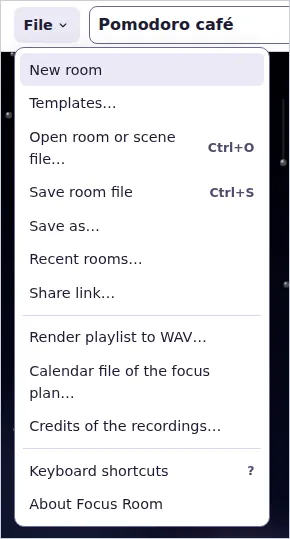
Scènes behouden hun eigen lagen, niveaus, automatisering en ruimte. Hun eigen slaaptimer wordt uitgeschakeld. In plaats daarvan geldt de slaaptimer van de kamer.
De afspeellijst renderen naar WAV
Kies Bestand → Afspeellijst renderen naar WAV…. De scènes van een kamer duren meestal vele minuten, daarom vraagt het dialoogvenster naar Seconden per scène (maximaal). Het venster toont hoe lang het bestand daarmee wordt. Kies een Samplefrequentie en klik op Renderen.
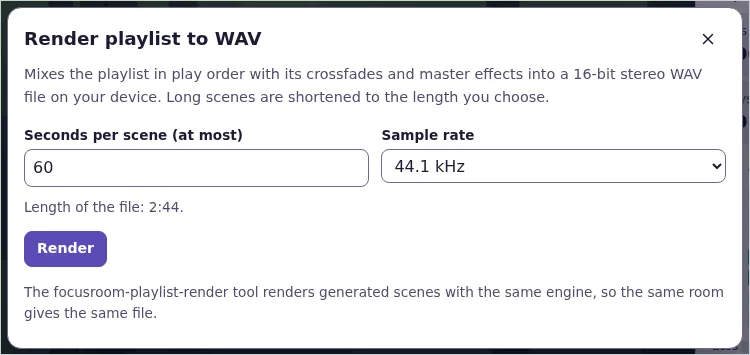
Focus Room rendert de scènes in afspeelvolgorde (inclusief shuffle), met hun crossfades en alle instellingen van het tabblad Geluid, en downloadt een 16-bit WAV-bestand. De opnamen worden eerst opgehaald van Wikimedia Commons. Met Openen in een andere app… geef je het bestand door aan een andere usefulweb-app, bijvoorbeeld Reelcraft.
De makers van de opnamen vermelden
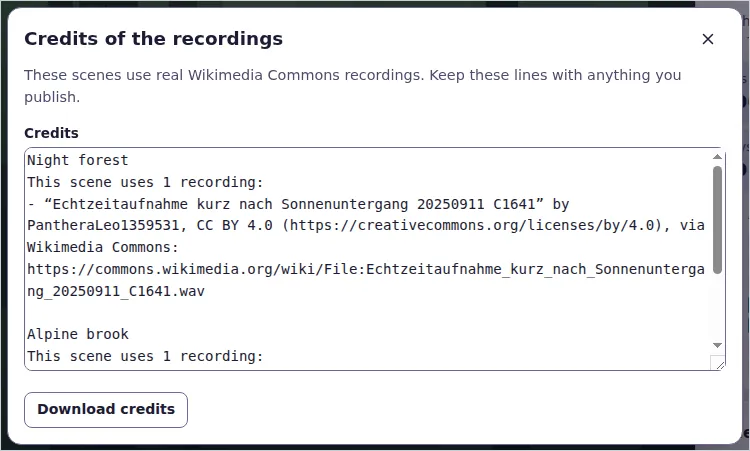
Als een scène opnamen van Wikimedia Commons bevat, toont Bestand → Credits van de opnamen… ze allemaal met titel, maker en licentie. Neem deze regels op bij alles wat je publiceert. Bij CC BY-SA-opnamen moet je je mix bovendien onder dezelfde licentie delen. Een kamer met alleen gegenereerde geluiden heeft niets te vermelden.
Een kamer delen
Bestand → Link delen… maakt een link die de hele kamer bevat: afspeellijst, geluid, achtergrond en timer. Scènes worden opgeslagen als verwijzingen en parameters, nooit als audio, en het sessielogboek gaat nooit mee. Iedereen die de link opent, krijgt een eigen kopie.
Hetzelfde via de API
Twee tools gebruiken de engine van Focus Room:
- focusroom-playlist-render rendert gegenereerde scènes naar een WAV-bestand, met crossfades en master-effecten. Je geeft de scènes op als regels zoals
brown-noise 30of plakt een kamer of deellink. Voor dezelfde kamer en lengte levert de tool hetzelfde bestand op als de app. - focusroom-focus-timer zet een routine om in een schema en een
.ics-bestand, precies zoals de agenda-export op het tabblad Timer.
Je vindt beide op de startpagina van Focus Room onder Voor AI-agents, met hun JSON-API en MCP-namen. Het kamerformaat is beschreven in /project.schema.json.
Klaar om het te proberen?