Tutorial 4 van 10
Achtergronden en kioskmodus
Beginner 6 min
Kies een van negen generatieve achtergronden, pas de seed, kleuren en snelheid aan, toon de klok en maak van een tweede scherm een rustig venster op volledig scherm.
Op het podium van Focus Room zie je een langzaam bewegend beeld. Het is geen video: het wordt getekend op basis van een paar getallen en herhaalt zich zonder zichtbare naad.
Kies een achtergrond
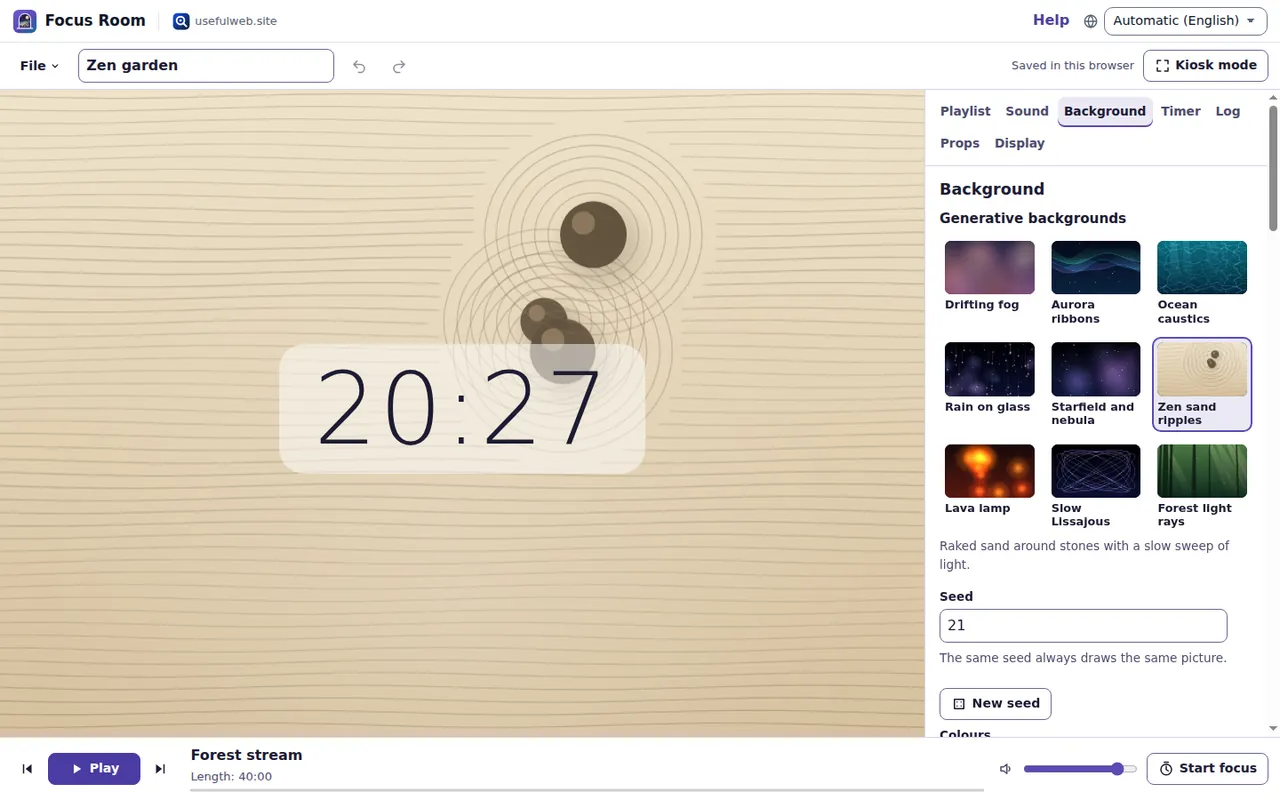
Open het tabblad Achtergrond. De galerij toont negen achtergronden:
- Drijvende mist: zachte wolken van licht,
- Linten van poollicht: gordijnen van licht boven een sterrenhemel,
- Lichtnetten in de oceaan: golvend licht, zoals zonlicht op een zeebodem,
- Regen op glas: druppels die langs een raam lopen, met wazige stadslichten op de achtergrond,
- Sterrenveld en nevel: drijvende sterren en langzame kleurwolken,
- Zen-zandribbels: geharkt zand rond stenen, met een langzaam voorbijtrekkende lichtbaan,
- Lavalamp: gloeiende bollen die opstijgen en weer zakken,
- Langzame Lissajous: verweven krommen die langzaam door hun fasen draaien,
- Lichtstralen in het bos: zonnestralen en zwevend stof tussen boomstammen.
Klik op een achtergrond of loop met de pijltjestoetsen door de galerij. Met de toets G schakel je overal naar de volgende achtergrond. Afbeeldingen, korte bewegende loops en decorstukken voor het podium worden uitgelegd in Kunstachtergronden, bewegende loops en decorstukken.
Seed, kleuren en snelheid
- Seed bepaalt waar elke wolk, druppel en steen komt. Dezelfde seed tekent altijd hetzelfde beeld; met Nieuwe seed krijg je een ander beeld. De seed wordt samen met de ruimte opgeslagen, zodat een gedeelde ruimte er voor iedereen hetzelfde uitziet.
- Kleuren behoudt de Eigen kleuren van de achtergrond of past een van acht thema's toe, bijvoorbeeld Oceaan of Gloed.
- Snelheid vertraagt of versnelt de beweging; Stilstaand beeld zet haar stil.
- Framerate beperkt hoe vaak het beeld opnieuw wordt getekend. 15 beelden per seconde (laagste verbruik) is ruim voldoende voor rustige scènes en spaart je batterij.
Met Zacht reageren op het geluid ademt het beeld een beetje mee met het volume in de ruimte. Klok tonen en 24-uursklok regelen de grote klok.
Als je systeem om minder beweging vraagt, animeert Focus Room de achtergrond niet. In plaats daarvan zie je stilstaande beelden die elke 20 seconden in elkaar overvloeien.
Kioskmodus
Druk op Kioskmodus in de bovenste balk, op Kioskmodus starten in het tabblad Achtergrond of op de toets K. Het podium vult dan het hele scherm, met de klok en, zolang er een timer loopt, de huidige fase. Met een rij knoppen onderaan ga je naar de vorige of volgende scène, speel je af of pauzeer je, start je de timer, wissel je van achtergrond of kies je Kioskmodus verlaten.
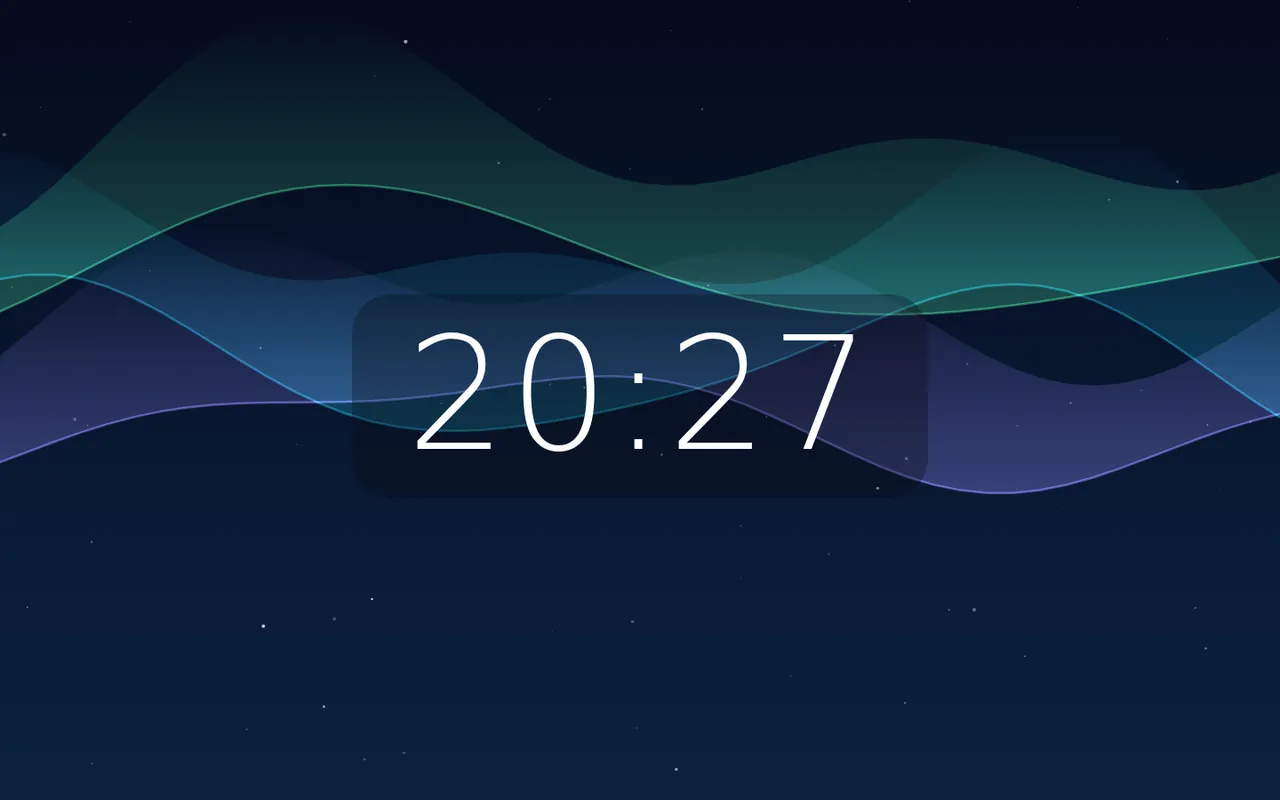
Als je een paar seconden de muis of het toetsenbord niet gebruikt, verdwijnen de knoppen en de muisaanwijzer. Beweeg de muis of druk op een willekeurige toets om ze terug te halen. Met Esc verlaat je de kioskmodus.
Zolang er in de kioskmodus iets wordt afgespeeld, vraagt Focus Room de browser om het scherm aan te laten. Dat verzoek vervalt zodra je pauzeert, de kioskmodus verlaat of naar een ander tabblad gaat. Sommige browsers negeren het verzoek of vragen eerst om toestemming.
Op een tweede monitor
Open Focus Room in een eigen browservenster, sleep het naar de tweede monitor en druk op K. Met Ruimte pauzeer je en met D start je de timer, zonder dat je je werk lang hoeft te onderbreken.
Klaar om het te proberen?