← Todos os tutoriais · Focus Room
Tutorial 7 de 10
Fundos artísticos, loops animados e objetos
Iniciante 7 min
Escolha um fundo pintado, em pixel art ou fotográfico, ou um loop animado curto, e coloque plantas, chá, um gato dormindo e outros objetos sobre ele com o mouse ou o teclado.
Além dos nove fundos generativos, o Focus Room vem com um pacote de imagens, loops animados curtos e objetos. Eles foram criados para o Focus Room com modelos de IA de imagem e vídeo e já vêm com o app, então ficam iguais em todas as cópias de um cômodo.
Escolha um fundo artístico
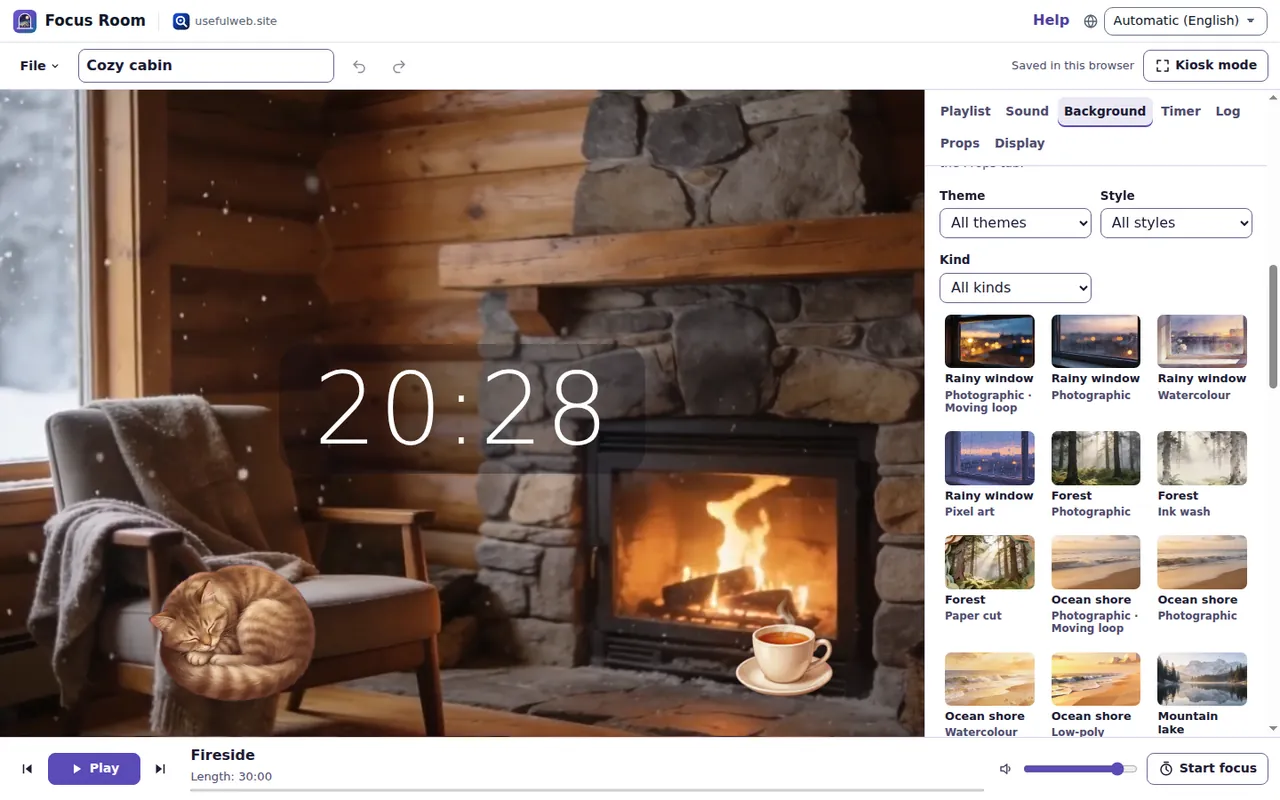
Abra a aba Fundo e role até Fundos artísticos. A galeria mostra imagens de temas como Janela com chuva, Floresta, Orla do oceano, Lago na montanha, Cidade à noite, Espaço e nebulosa, Estudo na biblioteca, Lareira da cabana, Jardim zen, Dunas do deserto, Aurora boreal, Debaixo d'água, Luz de velas e Neve caindo, cada um em alguns estilos: Fotográfico, Aquarela, Low-poly, Pixel art, Aguada de nanquim, Synthwave retrô e Recorte de papel.
Três filtros acima da galeria ajudam a restringir a seleção:
- Tema mostra um tema em todos os seus estilos,
- Estilo mostra um estilo em todos os temas,
- Tipo mostra só Imagens ou só Loops animados.
Clique em uma miniatura, ou percorra a galeria com as teclas de seta, para exibi-la no palco. A tecla G passa para o próximo fundo artístico enquanto um deles estiver sendo exibido. Para voltar a um fundo desenhado, clique em um dos Fundos generativos no topo da aba. Semente e Cores só alteram os fundos generativos.
Loops animados
As miniaturas marcadas com Loop animado são vídeos curtos sem som que se repetem sem um salto visível: chuva escorrendo por uma janela, uma lareira crepitando, ondas numa praia, nuvens sobre um lago na montanha, aurora boreal, luz debaixo d'água, chamas de velas e neve caindo.
- Velocidade, na mesma aba, também muda a rapidez com que um loop é reproduzido; em Imagem estática ele para e mostra o primeiro quadro.
- Um loop fica pausado enquanto a aba está em segundo plano.
- Se o seu sistema pede movimento reduzido, o loop mostra a imagem estática no lugar, e o vídeo nem chega a ser baixado.
Coloque objetos
Abra a aba Objetos (tecla 6). A Biblioteca de objetos, na parte de baixo, lista plantas, uma xícara de chá, uma vela, um gato dormindo, uma luminária de mesa, livros, fones de ouvido, uma lanterna de papel e uma ampulheta, cada um nas versões Ilustrado, Low-poly ou Pixel art. Filtre com Objeto e Estilo e depois pressione um objeto para adicioná-lo ao palco.
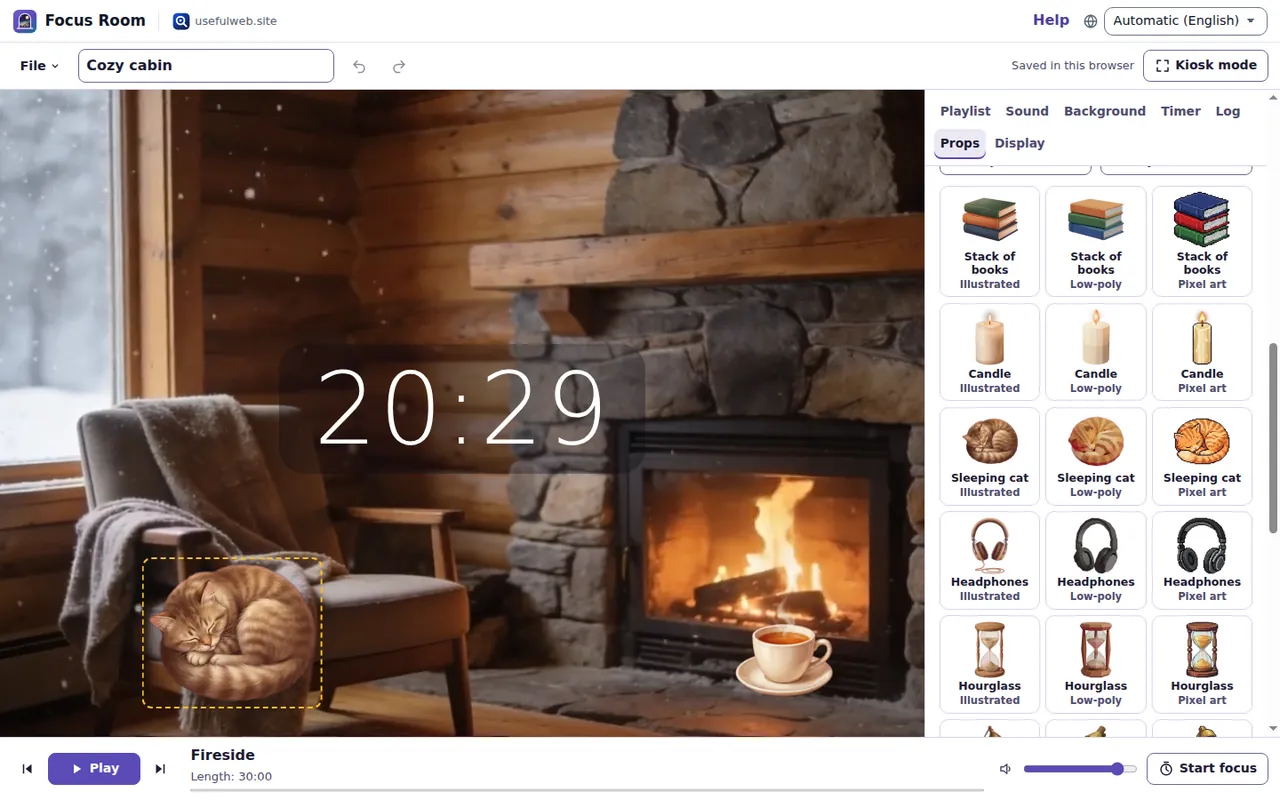
Com a aba Objetos aberta, você pode trabalhar diretamente no palco:
- arraste um objeto com o mouse ou com o dedo,
- gire a roda do mouse sobre um objeto para aumentá-lo ou diminuí-lo,
- clique em um objeto para selecioná-lo.
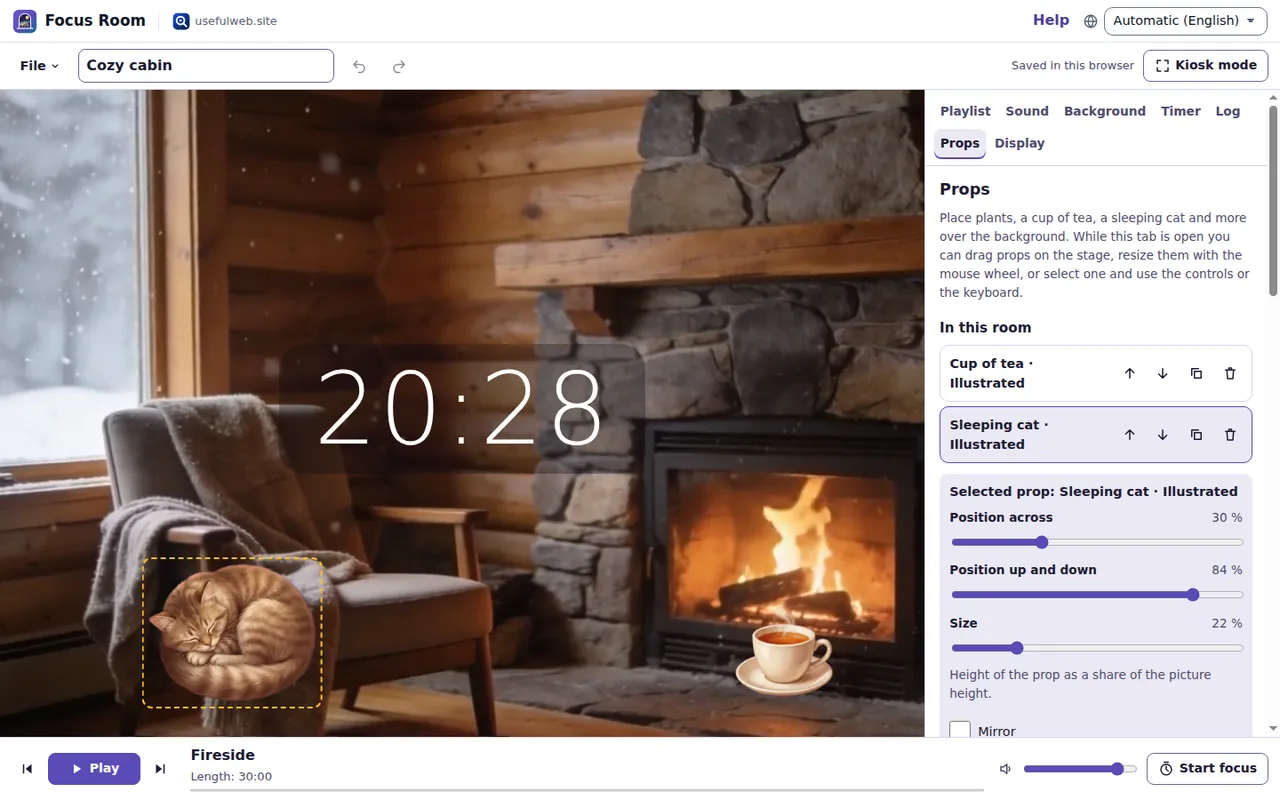
O objeto selecionado ganha controles no painel: Posição horizontal, Posição vertical, Tamanho e Espelhar, além de Trazer para a frente e Enviar para trás. A lista Neste cômodo mostra todos os objetos, do mais à frente para o mais atrás, com botões para movê-los para a frente ou para trás, duplicá-los ou removê-los. Remover todos os objetos limpa o palco depois de pedir confirmação; Desfazer traz tudo de volta.
Com o teclado
Pressione Mover no palco com o teclado, ou navegue com Tab até um objeto no palco, e então:
- as teclas de seta movem o objeto um pouco; com Turno, em passos maiores,
- + e − aumentam ou diminuem o objeto,
- Page Up e Page Down trazem o objeto uma camada para a frente ou o enviam uma camada para trás; Casa e Fim o enviam totalmente para trás ou para a frente,
- Excluir remove o objeto.
Os objetos só podem ser movidos com a aba Objetos aberta, então nunca atrapalham nas outras abas nem no modo quiosque.
Salvos com o cômodo
O fundo artístico e os objetos fazem parte do cômodo: eles são salvos neste navegador, nos arquivos de cômodo e nos links de compartilhamento. Um cômodo guarda só os nomes das imagens embutidas e as posições delas, nunca as próprias imagens, então arquivos e links continuam pequenos. As posições são medidas em um quadro largo de 16:9, o que mantém a composição da cena em um celular, um notebook ou um monitor grande; em uma tela estreita, as laterais da imagem são cortadas, assim como acontece com o próprio fundo.
Dois modelos mostram o que você pode fazer: Cabana aconchegante coloca um gato dormindo e uma xícara de chá na frente do loop da lareira, e Noite em pixel monta uma mesa em pixel art na frente de uma cidade à noite. Abra-os com Arquivo → Modelos….
Pronto para experimentar?