← Todos os tutoriais · Focus Room
Tutorial 6 de 10
Cenas do Soundscape, WAV e compartilhamento
Intermediário 8 min
Traga suas próprias mixagens do Soundscape Atlas para uma playlist, renderize a playlist em um arquivo WAV, dê crédito às gravações e compartilhe uma sala como link — também pela API.
Toda cena no Focus Room é uma cena do Soundscape Atlas. Isso significa que você pode criar uma cena no Soundscape Atlas — com gravações de campo reais do mapa-múndi, clima gerado e automação lenta — e reproduzi-la aqui junto com suas outras cenas.
Enviar uma cena do Soundscape Atlas
- Abra sua cena no Soundscape Atlas.
- Escolha Arquivo → Abrir no Focus Room.
- O Focus Room abre em uma nova aba e adiciona a cena à playlist da sala que está aberta ali. Uma mensagem informa Cena “…” do Soundscape Atlas adicionada à playlist.
A cena é transferida entre as abas dos dois apps. O áudio que você importou de arquivos próprios para o Soundscape Atlas fica nesse app e não é incluído; o Focus Room avisa isso na mensagem.
Ou abrir um arquivo de cena
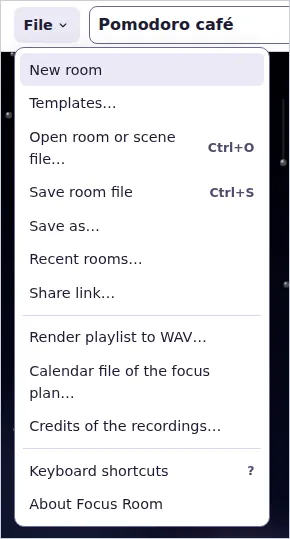
No Soundscape Atlas, Arquivo → Salvar arquivo de cena grava um arquivo .soundscape.json. No Focus Room, escolha Arquivo → Abrir arquivo de sala ou cena… (ou Importar cena do Soundscape… na aba Playlist) e selecione esse arquivo. O Focus Room reconhece o formato: uma cena do Soundscape é adicionada à playlist, e um arquivo .focusroom.json é aberto como sala.
As cenas mantêm suas próprias camadas, níveis, automação e sala. O timer de desligamento próprio delas é desativado — no lugar dele, é usado o timer de desligamento da sala.
Renderizar a playlist em WAV
Escolha Arquivo → Renderizar playlist em WAV…. As cenas de uma sala costumam durar muitos minutos, por isso a caixa de diálogo pede Segundos por cena (no máximo) e mostra a duração do arquivo resultante. Escolha uma Taxa de amostragem e clique em Renderizar.
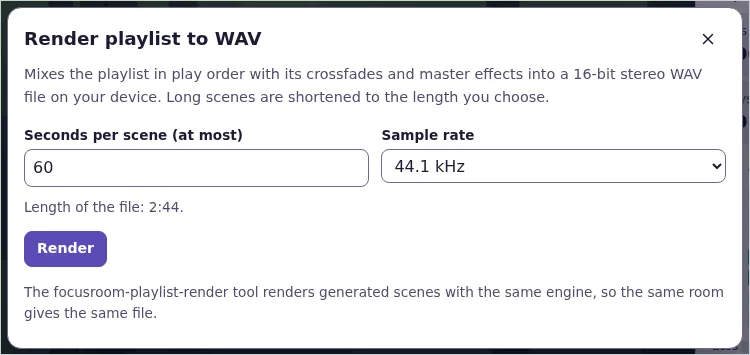
O Focus Room renderiza as cenas na ordem de reprodução (incluindo o modo aleatório), com as transições cruzadas e toda a aba Som, e baixa um arquivo WAV de 16 bits. Antes disso, as gravações são buscadas no Wikimedia Commons. Abrir em outro app… entrega o arquivo a outro app do usefulweb, por exemplo o Reelcraft.
Dar crédito às gravações
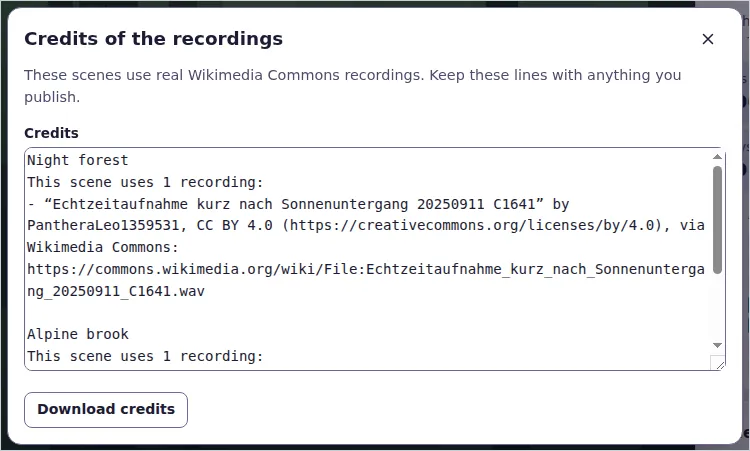
Se uma cena contém gravações do Wikimedia Commons, Arquivo → Créditos das gravações… lista cada uma delas com título, autor e licença. Mantenha essas linhas junto com tudo o que você publicar; gravações CC BY-SA também exigem que sua mixagem seja compartilhada sob a mesma licença. Uma sala só com sons gerados não tem nada a creditar.
Compartilhar uma sala
Arquivo → Compartilhar link… cria um link que contém a sala inteira: playlist, som, fundo e timer. As cenas são armazenadas como referências e parâmetros, nunca como áudio, e o registro da sessão nunca é incluído. Quem abrir o link recebe sua própria cópia.
O mesmo pela API
Duas ferramentas usam o motor do Focus Room:
- focusroom-playlist-render renderiza cenas geradas — escritas como linhas do tipo
brown-noise 30ou coladas como sala ou link de compartilhamento — com transições cruzadas e efeitos master em um arquivo WAV. Para a mesma sala e a mesma duração, ela retorna o mesmo arquivo que o app. - focusroom-focus-timer transforma uma rotina em uma agenda e em um arquivo
.ics, exatamente como a exportação de calendário da aba Timer.
As duas estão listadas na página inicial do Focus Room em Para agentes de IA, com sua API JSON e seus nomes MCP. O formato da sala está documentado em /project.schema.json.
Pronto para experimentar?