← Todos os tutoriais · Focus Room
Tutorial 4 de 10
Fundos e modo quiosque
Iniciante 6 min
Escolha um dos nove fundos generativos, mude a semente, as cores e a velocidade, mostre o relógio e transforme uma segunda tela em uma janela tranquila em tela cheia.
O palco do Focus Room mostra uma imagem que se move devagar. Não é um vídeo: ela é desenhada a partir de alguns números e se repete sem nenhuma emenda visível.
Escolha um fundo
Abra a aba Fundo. A galeria mostra nove fundos:
- Névoa à deriva: nuvens suaves de luz,
- Faixas de aurora: cortinas de luz sobre um céu estrelado,
- Cáusticas do oceano: luz ondulante, como a luz do sol no fundo do mar,
- Chuva no vidro: gotas escorrendo por uma janela diante das luzes desfocadas da cidade,
- Campo de estrelas e nebulosa: estrelas à deriva e nuvens lentas de cor,
- Ondulações de areia zen: areia rastelada ao redor de pedras, com uma faixa de luz passando devagar,
- Lâmpada de lava: bolhas brilhantes que sobem e descem,
- Lissajous lento: curvas entrelaçadas que percorrem suas fases,
- Raios de luz na floresta: raios de sol e poeira flutuando entre troncos de árvores.
Clique em um deles ou percorra a galeria com as setas do teclado. De qualquer lugar, a tecla G muda para o próximo fundo. Imagens, loops curtos em movimento e objetos para o palco são explicados em Fundos artísticos, loops em movimento e objetos.
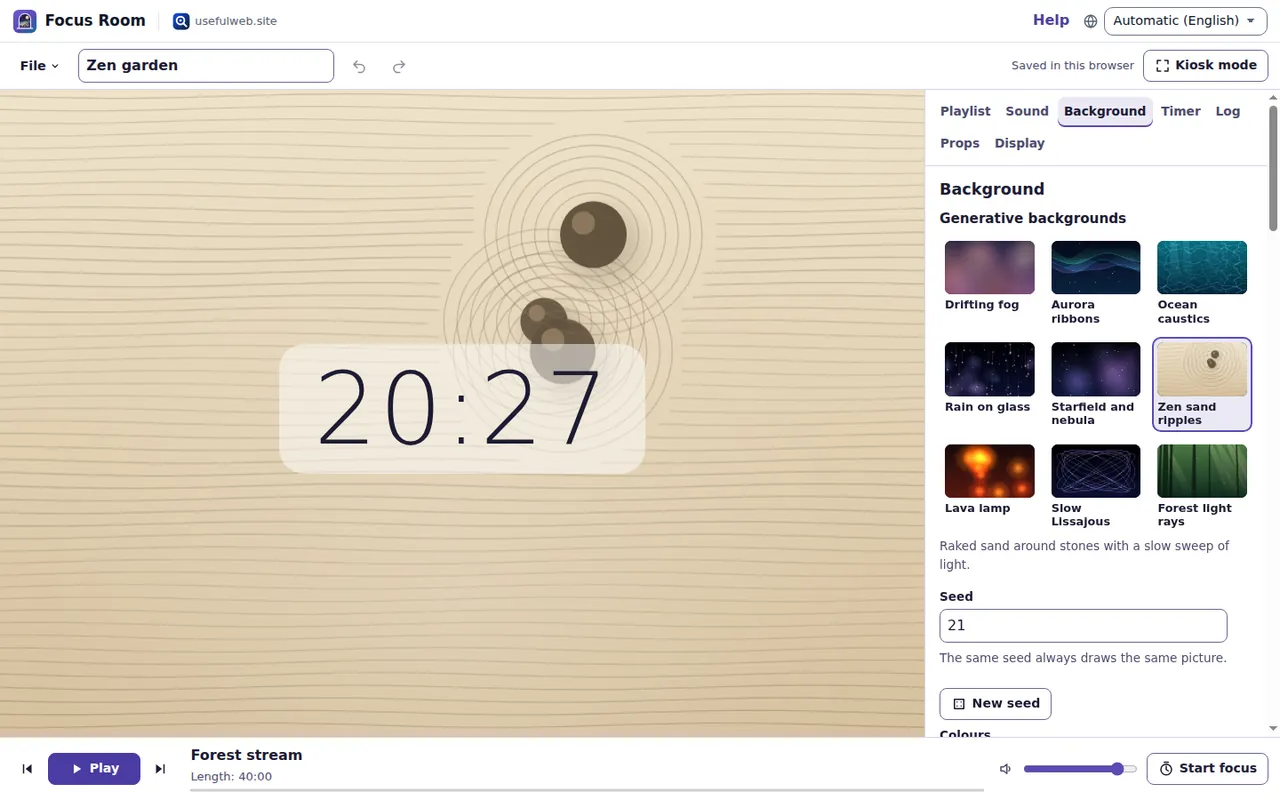
Semente, cores e velocidade
- Semente define onde fica cada nuvem, gota e pedra. A mesma semente sempre desenha a mesma imagem; Nova semente desenha outra. A semente é salva com a sala, então uma sala compartilhada fica igual para todo mundo.
- Cores mantém as cores próprias do fundo ou aplica um de oito temas, por exemplo Oceano ou Brasa.
- Velocidade deixa o movimento mais lento ou mais rápido; Imagem estática para o movimento.
- Taxa de quadros limita a frequência com que a imagem é redesenhada. 15 quadros por segundo (menor consumo) é suficiente para cenas lentas e economiza bateria.
Reagir suavemente ao som faz a imagem respirar um pouco de acordo com o volume da sala. Mostrar o relógio e Relógio de 24 horas controlam o relógio grande.
Se o seu sistema pede movimento reduzido, o Focus Room não anima o fundo. Em vez disso, ele mostra imagens estáticas que fazem uma transição suave a cada 20 segundos.
Modo quiosque
Clique em Modo quiosque na barra superior, em Iniciar modo quiosque na aba Fundo ou pressione a tecla K. O palco ocupa a tela inteira com o relógio e, enquanto um timer estiver rodando, a fase atual. Uma fileira de botões na parte de baixo permite ir para a cena anterior ou a próxima, reproduzir ou pausar, iniciar o timer, mudar o fundo ou Sair do modo quiosque.
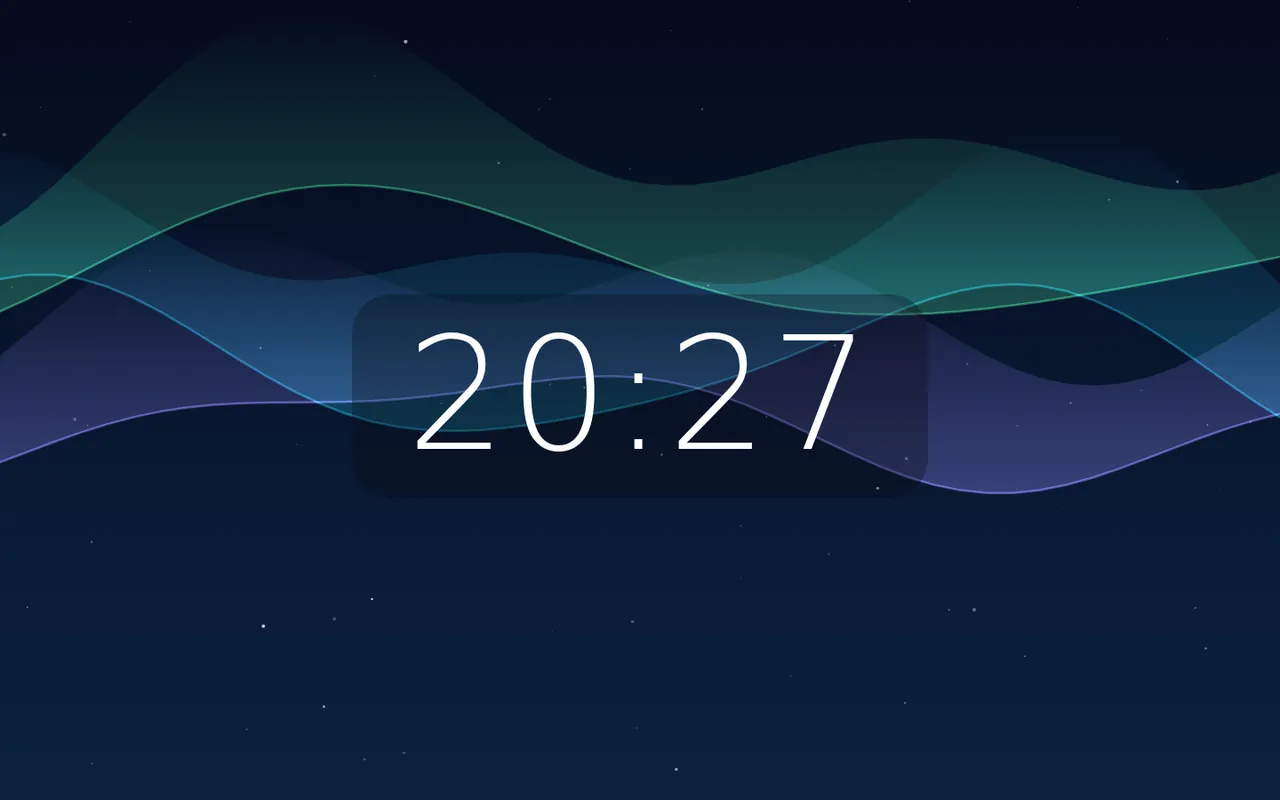
Depois de alguns segundos sem uso do mouse ou do teclado, os botões e o ponteiro do mouse desaparecem aos poucos. Mova o mouse ou pressione qualquer tecla para que eles voltem. Esc sai do modo quiosque.
Enquanto algo estiver tocando no modo quiosque, o Focus Room pede ao navegador que mantenha a tela ligada. O pedido termina quando você pausa, sai do modo quiosque ou muda para outra aba. Alguns navegadores ignoram o pedido ou perguntam antes.
Em um segundo monitor
Abra o Focus Room em uma janela própria do navegador, arraste-a para o segundo monitor e pressione K. Use Espaço para pausar e T para iniciar o timer sem se afastar do seu trabalho por muito tempo.
Pronto para experimentar?