Eğitim 4 / 10
Arka planlar ve kiosk modu
Başlangıç 6 dk
Dokuz üretken arka plandan birini seç, tohumunu, renklerini ve hızını değiştir, saati göster ve ikinci bir ekranı sakin, tam ekran bir pencereye dönüştür.
Focus Room'un sahnesi yavaşça hareket eden bir görüntü gösterir. Bu bir video değildir: Birkaç sayıdan çizilir ve görünür bir dikiş olmadan kendini tekrarlar.
Bir arka plan seç
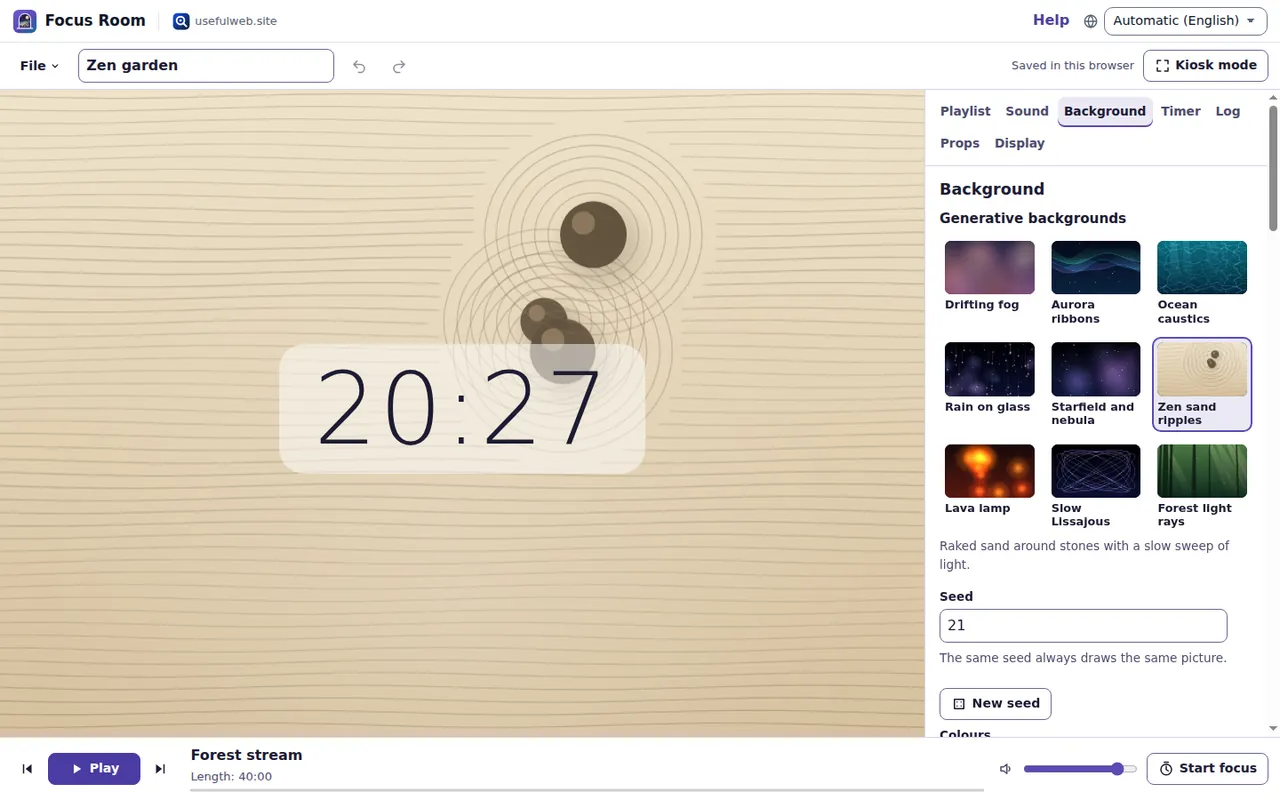
Arka plan sekmesini aç. Galeride dokuz arka plan bulunur:
- Süzülen sis: yumuşak ışık bulutları,
- Kutup ışığı şeritleri: yıldızlı bir gökyüzünün üzerinde ışık perdeleri,
- Okyanus ışık desenleri: deniz tabanına vuran güneş ışığı gibi dalgalanan ışık,
- Camda yağmur: bulanık şehir ışıklarının önünde camdan süzülen damlalar,
- Yıldız alanı ve bulutsu: süzülen yıldızlar ve yavaş hareket eden renk bulutları,
- Zen kum dalgacıkları: taşların çevresinde tırmıklanmış kum ve üzerinden yavaşça geçen ışık,
- Lav lambası: yükselip alçalan parlak kabarcıklar,
- Yavaş Lissajous: evrelerinden geçerek dönen iç içe eğriler,
- Orman ışık huzmeleri: ağaç gövdeleri arasında güneş ışınları ve havada uçuşan toz.
Birine tıkla ya da ok tuşlarıyla galeride gezin. G tuşu, nerede olursan ol bir sonraki arka plana geçer. Resimler, kısa hareketli döngüler ve sahne aksesuarları Sanat arka planları, hareketli döngüler ve aksesuarlar bölümünde anlatılıyor.
Tohum, renkler ve hız
- Tohum, her bulutun, damlanın ve taşın nerede olacağını belirler. Aynı tohum her zaman aynı görüntüyü çizer, Yeni tohum ise başka bir görüntü çizer. Tohum odayla birlikte kaydedilir, bu yüzden paylaşılan bir oda herkese aynı görünür.
- Renkler, Arka planın kendi renkleri seçeneğini korur ya da sekiz temadan birini uygular, örneğin Okyanus veya Kor.
- Hız, hareketi yavaşlatır ya da hızlandırır. Durağan görüntü hareketi durdurur.
- Kare hızı, görüntünün ne sıklıkla yeniden çizileceğini sınırlar. Yavaş sahneler için Saniyede 15 kare (en düşük güç) fazlasıyla yeterlidir ve pilden tasarruf sağlar.
Sese yumuşakça tepki ver, görüntünün odanın ses yüksekliğine göre hafifçe nefes almasını sağlar. Saati göster ve 24 saat biçimi büyük saati kontrol eder.
Sistemin azaltılmış hareket istiyorsa Focus Room arka planı canlandırmaz. Bunun yerine her 20 saniyede bir yumuşak geçişle değişen durağan görüntüler gösterir.
Kiosk modu
Üst çubuktaki Kiosk modu düğmesine, Arka plan sekmesindeki Kiosk modunu başlat düğmesine ya da K tuşuna bas. Sahne tüm ekranı kaplar, saati ve bir zamanlayıcı çalışıyorsa o anki evreyi gösterir. Alttaki düğme sırası önceki ya da sonraki sahneye geçmeni, oynatıp duraklatmanı, zamanlayıcıyı başlatmanı, arka planı değiştirmeni veya Kiosk modundan çık ile çıkmanı sağlar.
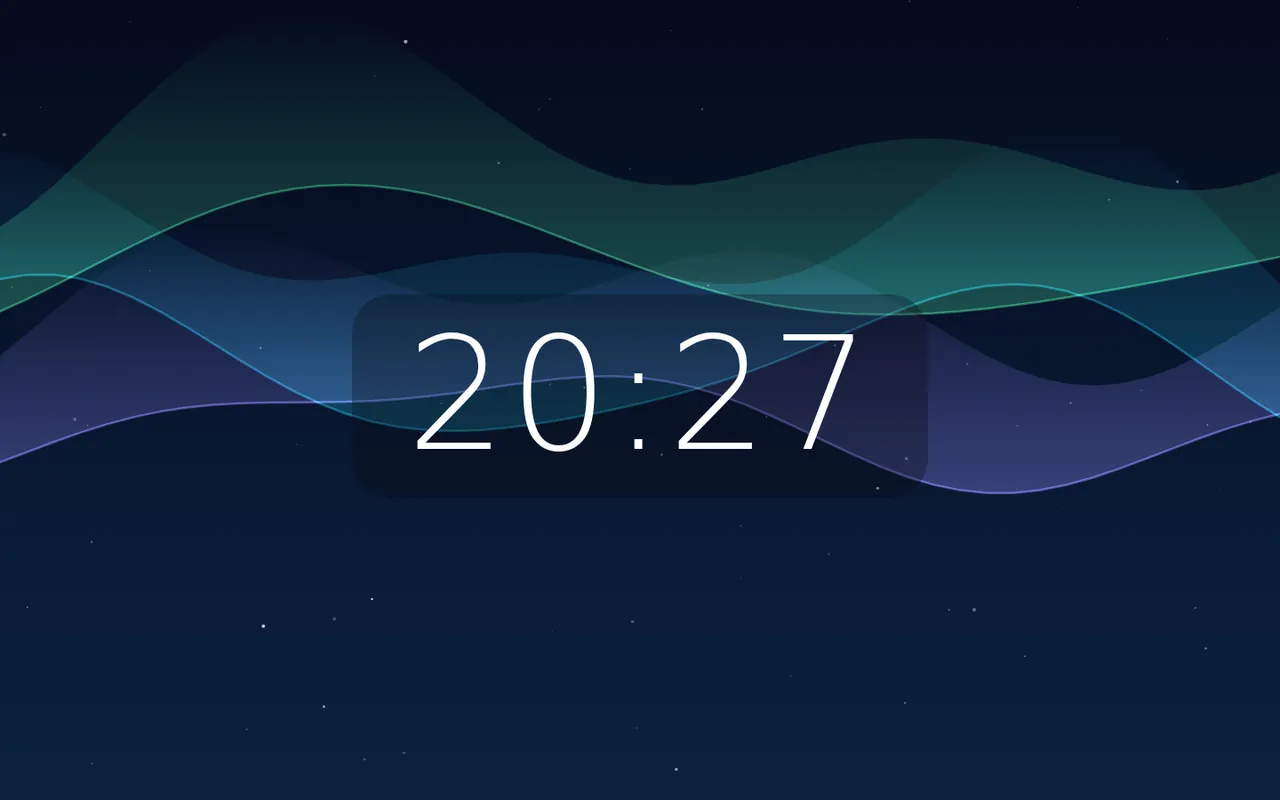
Birkaç saniye boyunca fare ya da klavye kullanılmazsa düğmeler ve fare imleci kaybolur. Onları geri getirmek için fareyi oynat ya da herhangi bir tuşa bas. Esc kiosk modundan çıkar.
Kiosk modunda bir şey çalarken Focus Room, tarayıcıdan ekranı açık tutmasını ister. Bu istek duraklattığında, kiosk modundan çıktığında ya da başka bir sekmeye geçtiğinde sona erer. Bazı tarayıcılar bu isteği yok sayar ya da önce sana sorar.
İkinci bir monitörde
Focus Room'u ayrı bir tarayıcı penceresinde aç, pencereyi ikinci monitöre sürükle ve K tuşuna bas. İşinden uzun süre kopmadan duraklatmak için Boşluk, zamanlayıcıyı başlatmak için T tuşunu kullan.
Denemeye hazır mısın?