第 7 篇,共 10 篇
艺术背景、动态循环与道具
入门 7 分钟
选择一张绘画、像素风或摄影背景,或一段简短的动态循环,然后用鼠标或键盘在上面摆放植物、茶、熟睡的猫和其他道具。
除了九种生成式背景,Focus Room 还附带一套图片、简短的动态循环和道具。它们是用 AI 图像和视频模型专为 Focus Room 制作的,并随应用一起提供,所以在房间的每个副本中看起来都完全一样。
选择艺术背景
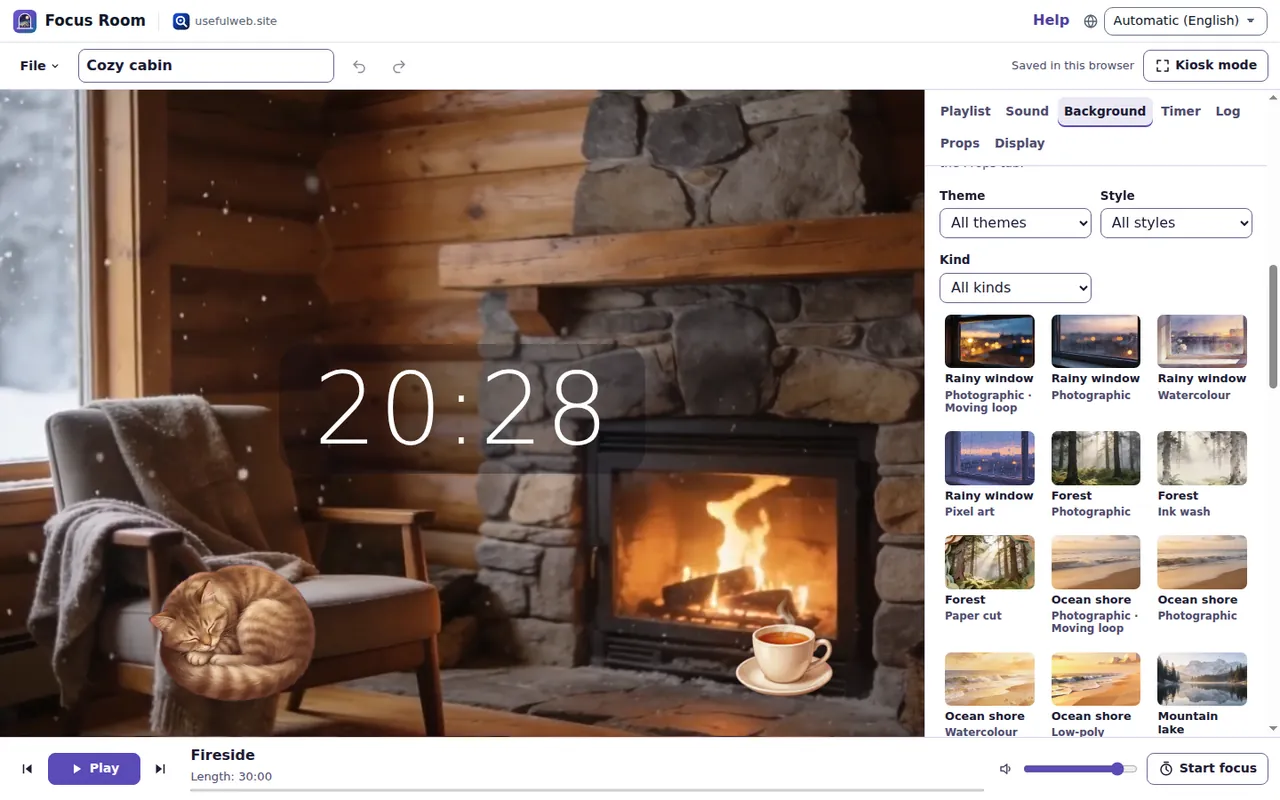
打开 背景 选项卡,向下滚动到 艺术背景。图库中展示了各种主题的图片,例如 雨中窗景、森林、海岸、山间湖泊、夜晚城市、太空与星云、图书馆书房、小木屋壁炉、禅意庭院、沙漠沙丘、北极光、水下、烛光 和 飘雪,每个主题都有几种样式:摄影、水彩、低多边形、像素风、水墨、复古合成波 和 剪纸。
图库上方有三个筛选器,可以缩小范围:
- 主题:显示某一主题的所有样式,
- 样式:显示某一样式下的所有主题,
- 种类:只显示 图片 或只显示 动态循环。
点击缩略图,或用方向键在图库中移动,即可将其显示在舞台上。显示艺术背景时,按 G 键会切换到下一张艺术背景。要回到绘制的背景,点击选项卡顶部的某个 生成式背景 即可。种子 和 颜色 只对生成式背景起作用。
动态循环
标有 动态循环 的缩略图是简短的静音视频,循环播放时看不出跳接:雨水顺着窗户流下、噼啪作响的壁炉、拍打沙滩的海浪、山间湖泊上的云、北极光、水下的光线、烛火和飘落的雪。
- 同一选项卡中的 速度 也会改变循环的播放速度;设为 静态图像 时,循环停止并显示第一帧。
- 当浏览器标签页处于后台时,循环会暂停。
- 如果你的系统要求减少动态效果,循环会改为显示静态图片,视频根本不会下载。
摆放道具
打开 道具 选项卡(按键 6)。底部的 道具库 列出了植物、一杯茶、一支蜡烛、一只熟睡的猫、一盏台灯、书、耳机、一盏纸灯笼和一个沙漏,每种都有 插画、低多边形 或 像素风 版本。用 对象 和 样式 进行筛选,然后点按某个道具,将它添加到舞台上。
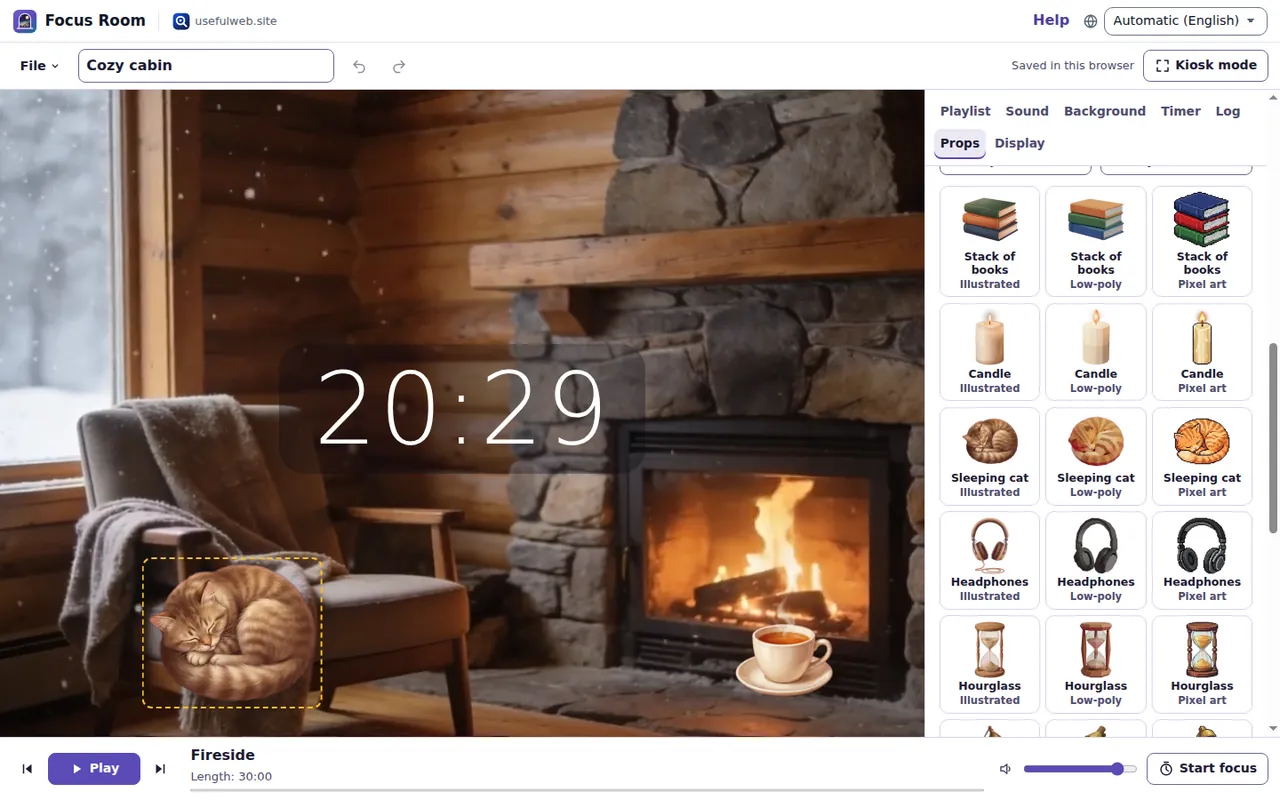
道具选项卡打开时,你可以直接在舞台上操作:
- 用鼠标或手指拖动道具,
- 在道具上滚动鼠标滚轮,将它放大或缩小,
- 点击道具将其选中。
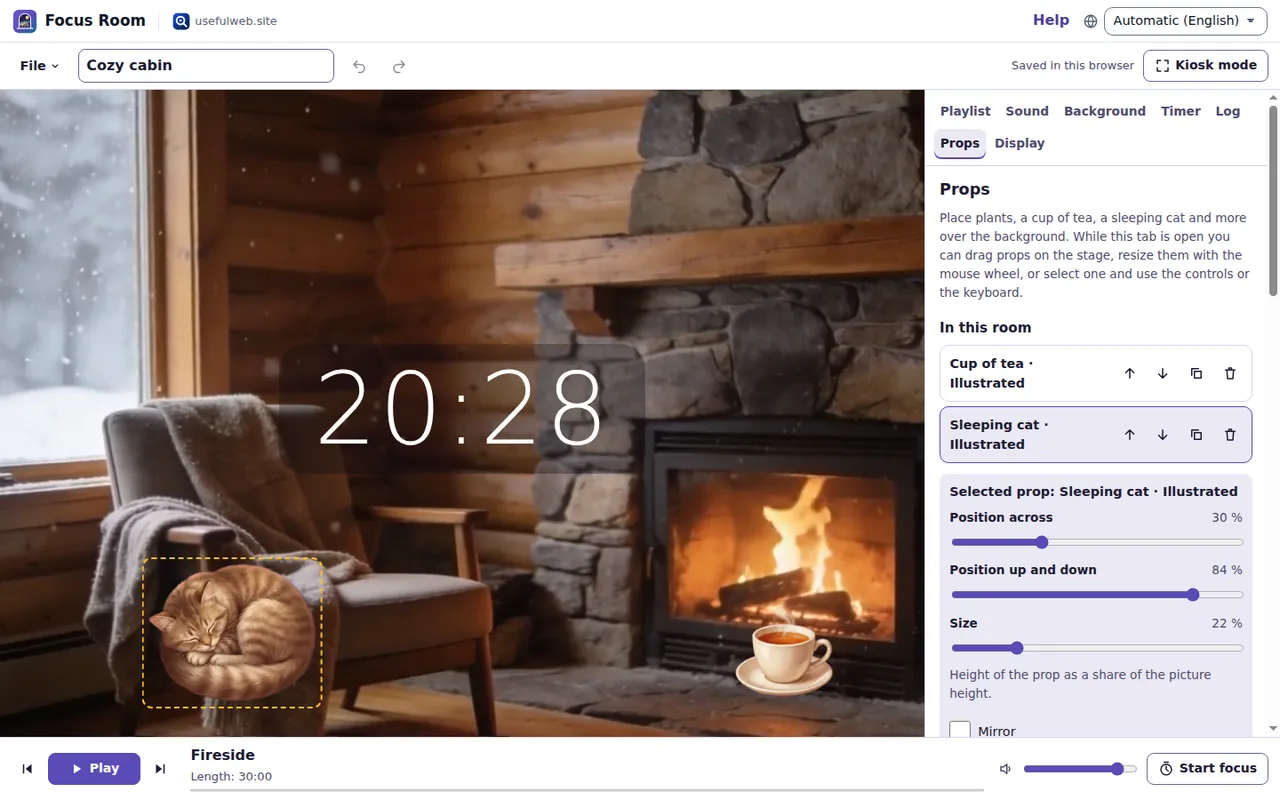
选中的道具会在面板中显示控件:水平位置、垂直位置、大小 和 镜像,以及 置于顶层 和 置于底层。此房间中 列表按从前到后的顺序显示所有道具,并提供按钮,用于将道具前移或后移、复制或移除。移除所有道具 会在确认后清空舞台;撤销 可以把一切恢复原样。
使用键盘
按 用键盘在舞台上移动,或用 Tab 键切换到舞台上的某个道具,然后:
- 方向键 少量移动道具,按住 班次(Shift 键)则移动幅度更大,
- + 和 − 将道具放大或缩小,
- Page Up 和 Page Down 将道具前移或后移,家(Home 键)和 结束(End 键)将道具一直移到最底层或最顶层,
- 删除(Delete 键)将其移除。
道具只能在道具选项卡打开时移动,因此在其他选项卡或展台模式下绝不会碍事。
随房间一起保存
艺术背景和道具都是房间的一部分:它们会保存在此浏览器、房间文件和分享链接中。房间只存储内置图片的名称及其位置,从不存储图片本身,因此文件和链接都很小。位置以 16:9 的宽画幅为基准计算,这样无论在手机、笔记本电脑还是大显示器上,场景的构图都保持不变;在窄屏上,图片两侧会被裁掉,与背景本身一样。
两个模板展示了可实现的效果:温馨小木屋 在壁炉动态循环前放了一只熟睡的猫和一杯茶,像素之夜 则在夜晚城市前搭建了一张像素风书桌。通过 文件 → 模板… 打开它们。
准备好试试了吗?