第 6 篇,共 10 篇
Soundscape 场景、WAV 与分享
中级 8 分钟
把你自己的 Soundscape Atlas 混音加入播放列表,将播放列表渲染为 WAV 文件,为录音署名,并以链接形式分享房间——也可以通过 API 完成。
Focus Room 中的每个场景都是一个 Soundscape Atlas 场景。也就是说,你可以在 Soundscape Atlas 中设计场景(使用世界地图上的真实野外录音、生成的天气音效和缓慢的自动化变化),然后在这里和你的其他场景一起播放。
从 Soundscape Atlas 发送场景
- 在 Soundscape Atlas 中打开你的场景。
- 选择 文件 → 在 Focus Room 中打开。
- Focus Room 会在新标签页中打开,并把该场景添加到那里已打开房间的播放列表中。提示消息会显示 已将来自 Soundscape Atlas 的场景“…”添加到播放列表。
场景在两个应用标签页之间直接传递。你从自己的文件导入 Soundscape Atlas 的音频会留在该应用中,不会一并传递;Focus Room 会在提示消息中说明这一点。
或者打开场景文件
在 Soundscape Atlas 中,文件 → 保存场景文件 会写出一个 .soundscape.json 文件。在 Focus Room 中,选择 文件 → 打开房间或场景文件…(或在播放列表选项卡中选择 导入 Soundscape 场景…),然后选取该文件。Focus Room 会识别文件格式:Soundscape 场景会被添加到播放列表,.focusroom.json 文件则作为房间打开。
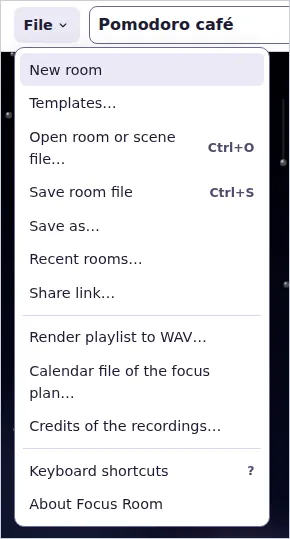
场景会保留各自的图层、音量、自动化和房间设置。场景自带的睡眠定时器会被关闭,改用房间的睡眠定时器。
将播放列表渲染为 WAV
选择 文件 → 将播放列表渲染为 WAV…。房间中的场景通常会持续很多分钟,因此对话框会询问 每个场景的秒数(最多),并显示生成文件的时长。选择 采样率,然后点击 渲染。
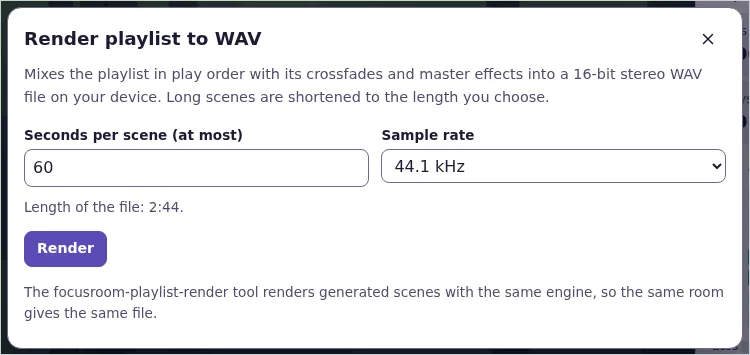
Focus Room 会按播放顺序(包括随机播放)渲染各个场景,带上交叉淡化和整个声音选项卡中的设置,并下载一个 16 位 WAV 文件。渲染前会先从 Wikimedia Commons 获取录音。在其他应用中打开… 可以把文件交给另一个 usefulweb 应用,例如 Reelcraft。
为录音署名
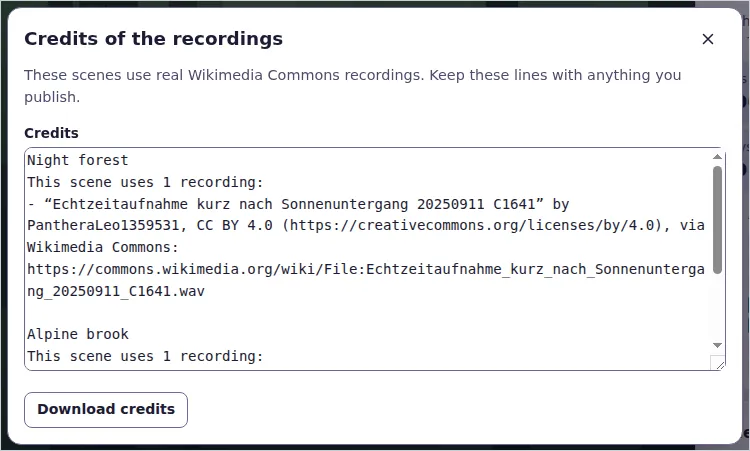
如果场景中包含 Wikimedia Commons 录音,文件 → 录音致谢… 会列出每一条录音的标题、作者和许可协议。发布任何作品时都要附上这些信息;CC BY-SA 录音还要求你的混音以相同的许可协议共享。只含生成音效的房间无需署名。
分享房间
文件 → 分享链接… 会创建一个包含整个房间的链接:播放列表、声音、背景和定时器。场景以引用和参数的形式保存,从不包含音频,也从不包含会话日志。任何打开该链接的人都会得到一份自己的副本。
通过 API 实现同样的功能
有两个工具使用 Focus Room 引擎:
- focusroom-playlist-render 将生成的场景(写成
brown-noise 30这样的行,或粘贴房间内容或分享链接)连同交叉淡化和主效果渲染为 WAV 文件。对于相同的房间和时长,它返回的文件与应用生成的完全相同。 - focusroom-focus-timer 将日常安排转换为日程表和
.ics文件,与定时器选项卡的日历导出完全一样。
这两个工具都列在 Focus Room 起始页的 面向 AI 智能体 下,并附有它们的 JSON API 和 MCP 名称。房间格式的文档位于 /project.schema.json。
准备好试试了吗?