Tutorial 4 von 10
Hintergründe und Kioskmodus
Einsteiger 6 Min.
Wähle einen von neun generativen Hintergründen, ändere Seed, Farben und Geschwindigkeit, blende die Uhr ein und verwandle einen zweiten Bildschirm in ein ruhiges Vollbildfenster.
Die Bühne von Focus Room zeigt ein Bild, das sich langsam bewegt. Es ist kein Video: Es wird aus wenigen Zahlen berechnet und wiederholt sich ohne sichtbaren Übergang.
Hintergrund auswählen
Öffne den Tab Hintergrund. Die Galerie zeigt neun Hintergründe:
- Ziehender Nebel: weiche Wolken aus Licht,
- Polarlichtbänder: Lichtvorhänge über einem Sternenhimmel,
- Lichtmuster im Ozean: flirrendes Licht wie Sonnenlicht auf dem Meeresgrund,
- Regen am Fenster: Tropfen, die vor verschwommenen Lichtern der Stadt an einer Scheibe herunterlaufen,
- Sternenfeld und Nebel: treibende Sterne und langsam ziehende Farbwolken,
- Zen-Sandwellen: geharkter Sand um Steine, über den langsam ein Lichtschein wandert,
- Lavalampe: leuchtende Blasen, die auf- und absteigen,
- Langsame Lissajous-Figuren: ineinander verschlungene Kurven, die ihre Phasen durchlaufen,
- Lichtstrahlen im Wald: Sonnenstrahlen und schwebender Staub zwischen Baumstämmen.
Klicke einen an oder bewege dich mit den Pfeiltasten durch die Galerie. Mit der Taste G wechselst du von überall aus zum nächsten Hintergrund. Bilder, kurze bewegte Loops und Requisiten für die Bühne werden in Kunsthintergründe, bewegte Loops und Requisiten erklärt.
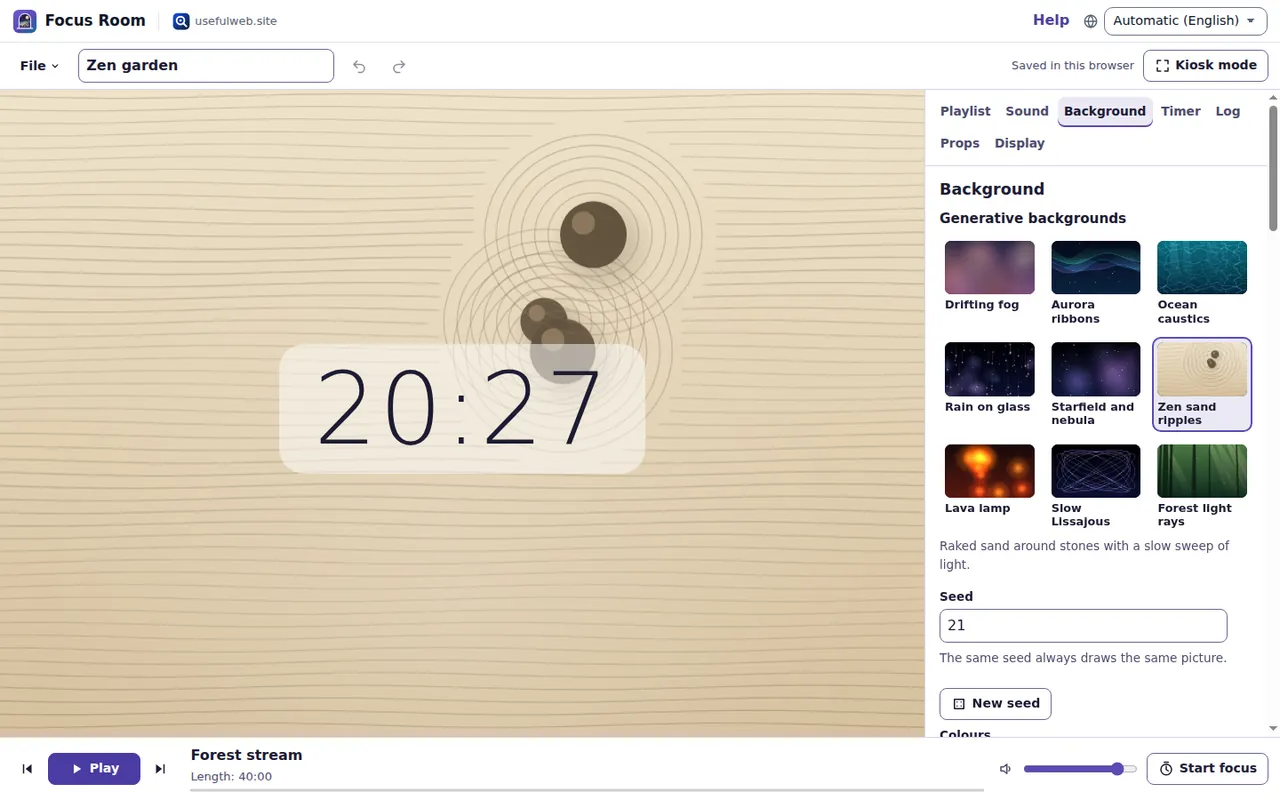
Seed, Farben und Geschwindigkeit
- Seed legt fest, wo jede Wolke, jeder Tropfen und jeder Stein liegt. Derselbe Seed erzeugt immer dasselbe Bild; Neuer Seed erzeugt ein anderes. Der Seed wird mit dem Raum gespeichert, deshalb sieht ein geteilter Raum für alle gleich aus.
- Farben behält die eigenen Farben des Hintergrunds bei oder wendet eines von acht Farbthemen an, zum Beispiel Ozean oder Glut.
- Geschwindigkeit verlangsamt oder beschleunigt die Bewegung; Standbild hält sie an.
- Bildrate begrenzt, wie oft das Bild neu gezeichnet wird. 15 Bilder pro Sekunde (geringster Verbrauch) reicht für ruhige Szenen völlig aus und schont den Akku.
Mit Sanft auf den Klang reagieren atmet das Bild ein wenig mit der Lautstärke des Raums mit. Uhr anzeigen und 24-Stunden-Format steuern die große Uhr.
Wenn dein System reduzierte Bewegung anfordert, animiert Focus Room den Hintergrund nicht. Stattdessen zeigt es Standbilder, die alle 20 Sekunden ineinander überblenden.
Kioskmodus
Drücke Kioskmodus in der oberen Leiste, Kioskmodus starten im Tab „Hintergrund“ oder die Taste K. Die Bühne füllt dann den ganzen Bildschirm mit der Uhr und, solange ein Timer läuft, mit der aktuellen Phase. Über eine Reihe von Schaltflächen am unteren Rand wechselst du zur vorherigen oder nächsten Szene, startest oder pausierst die Wiedergabe, startest den Timer, änderst den Hintergrund oder wählst Kioskmodus beenden.
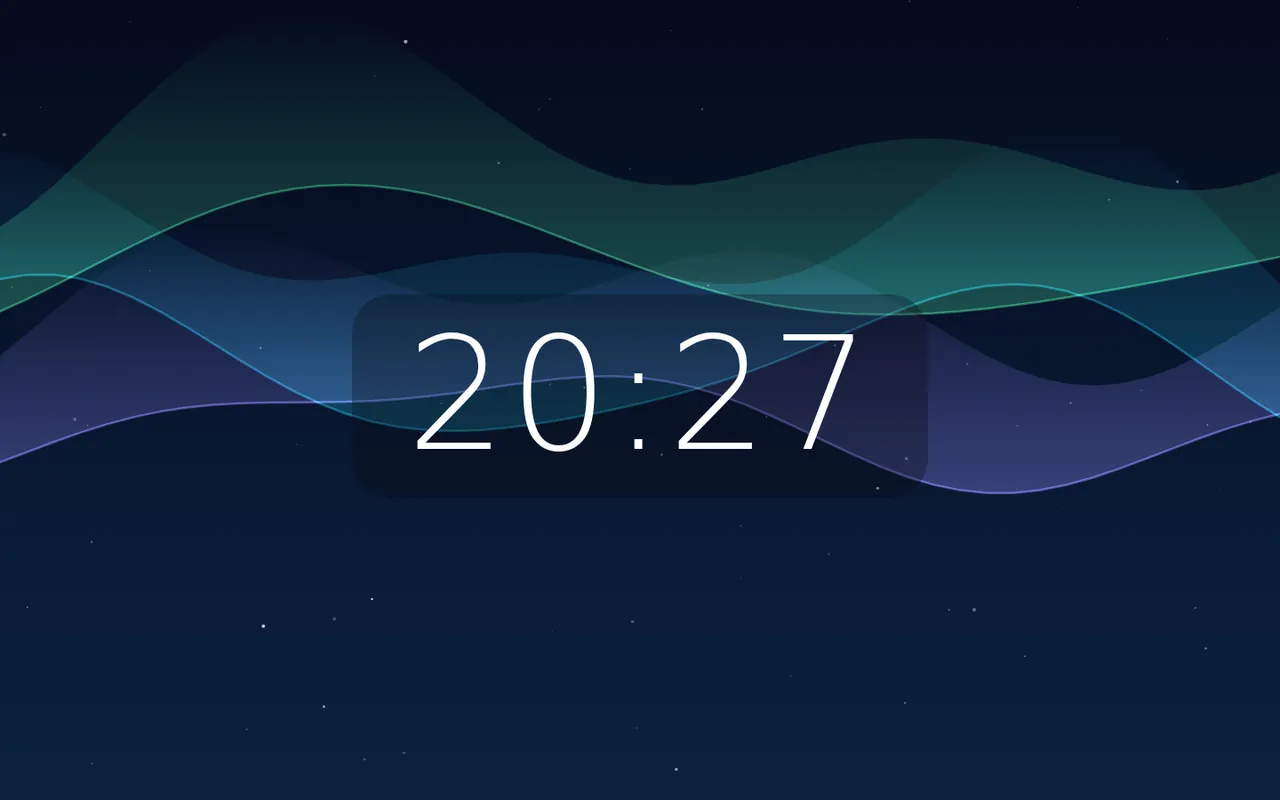
Wenn du ein paar Sekunden lang weder Maus noch Tastatur benutzt, blenden sich die Schaltflächen und der Mauszeiger aus. Bewege die Maus oder drücke eine beliebige Taste, um sie zurückzuholen. Mit Esc verlässt du den Kioskmodus.
Während im Kioskmodus etwas abgespielt wird, bittet Focus Room den Browser, den Bildschirm eingeschaltet zu lassen. Die Anfrage endet, sobald du pausierst, den Kioskmodus verlässt oder zu einem anderen Tab wechselst. Manche Browser ignorieren sie oder fragen vorher nach.
Auf einem zweiten Monitor
Öffne Focus Room in einem eigenen Browserfenster, zieh es auf den zweiten Monitor und drücke K. Mit der Leertaste pausierst du und mit T startest du den Timer, ohne deine Arbeit lange zu unterbrechen.
Bereit zum Ausprobieren?