Tutorial 3 von 10
Den Klang mit EQ, Raum und Breite formen
Fortgeschritten 8 Min.
Nutze die Klang-Voreinstellungen, den Equalizer mit acht Bändern und seiner Frequenzkurve, Tiefen- und Höhenabsenkung, Raumhall, Stereobreite, Lautstärke und den sanften Limiter.
Der Tab Klang wirkt auf alles, was der Raum abspielt: nach dem eigenen Mix jeder Szene und vor deinen Lautsprechern. Er gilt für jede Szene der Playlist gleich, sodass eine Änderung hier den ganzen Raum einheitlich hält.
Mit einer Voreinstellung beginnen
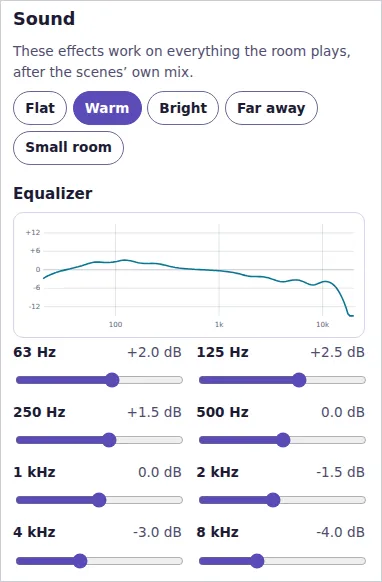
Oben findest du fünf Schaltflächen: Flach, Warm, Hell, Weit entfernt und Kleiner Raum. Jede davon setzt alle Effekte auf einmal:
- Warm hebt die Tiefen etwas an, senkt die Höhen und fügt eine leichte Wohnzimmer-Atmosphäre hinzu.
- Hell entfernt Rumpeln unter 60 Hz und hebt die Höhen an.
- Weit entfernt nimmt Tiefen und Höhen weg und fügt eine große Halle mit schmalerem Stereobild hinzu, denn mit zunehmender Entfernung verlieren Geräusche hohe Frequenzen und bekommen mehr Hall.
- Kleiner Raum fügt einen kurzen Raumhall hinzu.
Die gedrückte Schaltfläche zeigt dir, welche Voreinstellung aktiv ist. Sobald du einen Regler bewegst, ist keine Schaltfläche mehr gedrückt. Mit Strg+Z holst du die vorherigen Einstellungen zurück.
Die Kurve lesen
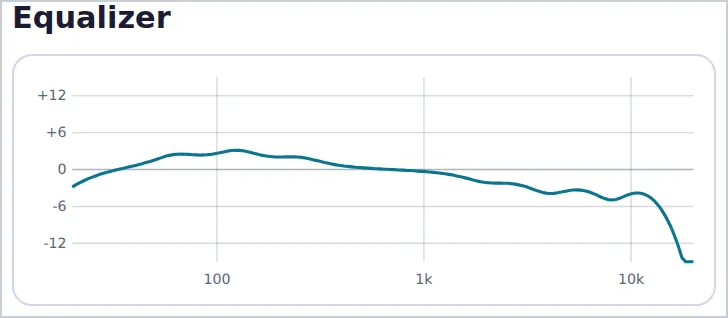
Unter Equalizer zeigt ein Diagramm den kombinierten Frequenzgang aller Filter von 20 Hz bis 20 kHz. Die Linie bei 0 bedeutet „unverändert“. Die Kurve wird mit genau denselben Formeln berechnet, die dein Browser für seine Filter verwendet (die Biquads aus dem Audio EQ Cookbook). Was du siehst, ist also auch das, was du hörst.
Die acht Bänder
Die Regler 63 Hz bis 8 kHz heben oder senken jeweils eine Oktave um bis zu 12 dB. Ein paar Ideen:
- Das Rumpeln von braunem Rauschen wirkt schwer: Senke 63 Hz und 125 Hz um 3 dB.
- Regen klingt scharf: Senke 4 kHz und 8 kHz.
- Sprachähnliches Gemurmel lenkt dich ab: Senke 1 kHz und 2 kHz, denn dort tragen Stimmen die meisten Informationen.
Tiefen und Höhen absenken
Tiefen absenken entfernt mit steiler Flanke alles unterhalb der gewählten Frequenz, Höhen absenken dämpft alles oberhalb davon. Bei Aus bewirken beide (fast) nichts. Wenn du die Höhen ab 3 bis 4 kHz absenkst, klingt jede Atmosphäre fern und ruhig.
Raum und Breite
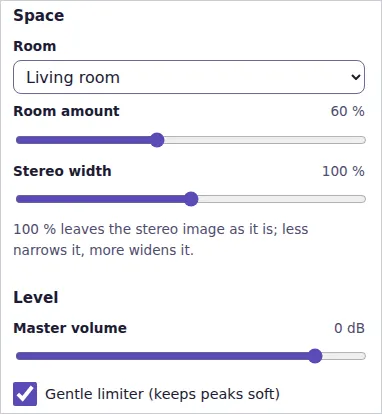
Raum versetzt die ganze Playlist in eine Umgebung: kleiner Raum, Wohnzimmer, Studio, Konzertsaal, Kathedrale, Höhle oder offener Wald. Mit Raumanteil legst du fest, wie viel vom Raum du hörst. Es sind dieselben Hall-Voreinstellungen, die Soundscape Atlas für seine Szenen verwendet.
Bei 100 % lässt Stereobreite das Stereobild unverändert. Niedrigere Werte machen es schmaler (0 % ist Mono, praktisch mit nur einem Ohrhörer), höhere Werte machen es breiter.
Lautstärke und Limiter
Gesamtlautstärke (auch im Player unten zu finden) ändert den Pegel des ganzen Raums. Sanfter Limiter (hält Spitzen weich) rundet Spitzen ab, die sonst übersteuern würden. Es handelt sich um einen Soft-Clipper, nicht um einen Limiter aus der Rundfunktechnik. Wenn du ihn arbeiten hörst, senke stattdessen lieber die Lautstärke.
Derselbe Klang in der WAV-Datei
Datei → Playlist als WAV rendern… durchläuft genau dieselbe Effektkette, und das Tool focusroom-playlist-render erledigt das für generierte Szenen auf dem Server. Für denselben Raum sind die Dateien identisch. Mehr dazu unter Soundscape-Szenen, WAV und Teilen.
Bereit zum Ausprobieren?