Tutorial 1 von 10
Dein erster Fokusraum in fünf Minuten
Einsteiger 5 Min.
Öffne eine Vorlage, drücke auf Abspielen, starte einen Pomodoro und lerne die Bereiche des Focus-Room-Arbeitsbereichs kennen – Bühne, Seitenleiste und Player.
Focus Room ist ein ruhiger Raum für deinen Bildschirm. Er spielt Ambient-Szenen nacheinander ab, formt ihren Klang, zeichnet einen langsamen Hintergrund und misst die Zeit für deine Fokusblöcke. Es wird nichts abgespielt, bevor du auf Abspielen drückst.

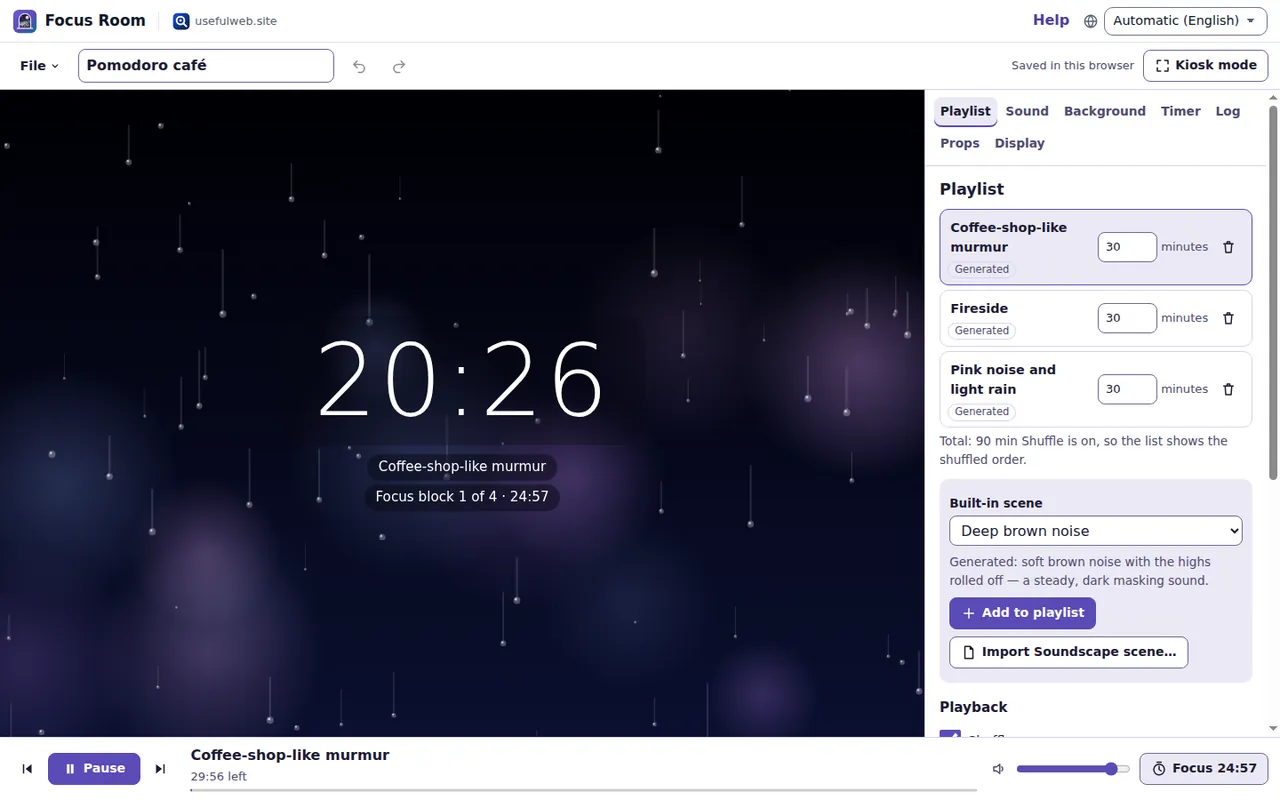
Der Arbeitsbereich auf einen Blick
- Die Bühne links (auf dem Smartphone oben) zeigt den generativen Hintergrund mit einer großen Uhr. Während eine Szene läuft, steht ihr Name unter der Uhr. Läuft der Fokus-Timer, siehst du dort auch die aktuelle Phase und die verbleibende Zeit.
- Die Seitenleiste rechts hat sechs Tabs: Playlist, Klang, Hintergrund, Timer, Protokoll und Deko. Mit den Tasten 1 bis 6 wechselst du zwischen ihnen.
- Im Player unten findest du Vorherige Szene, Abspielen und Nächste Szene, den Namen und die Restzeit der aktuellen Szene, einen Fortschrittsbalken, den Lautstärkeregler und die Schaltfläche Fokus starten.
Vorlage öffnen
Wenn du Focus Room zum ersten Mal öffnest, wird der Raum Konzentriertes Arbeiten geladen. So probierst du einen anderen aus:
- Öffne das Menü Datei und wähle Vorlagen….
- Wähle Pomodoro-Café und drücke auf Öffnen.
Dein bisheriger Raum geht dabei nicht verloren. Jeder Raum wird automatisch in diesem Browser gespeichert und unter Datei → Zuletzt verwendete Räume… aufgelistet.
Zuhören
Drücke auf Abspielen (oder die Leertaste, wenn keine Schaltfläche den Fokus hat). Die erste Szene der Playlist beginnt. Pomodoro-Café spielt seine drei Szenen in zufälliger Reihenfolge ab – ein Stimmengemurmel wie in einem Café (ein aus gefiltertem Rauschen erzeugter Eindruck eines Cafés), ein Kaminfeuer und leichter Regen –, deshalb kann deine erste Szene eine andere sein als bei jemand anderem. Der Player zeigt, wie viel von der Szene noch übrig ist, zum Beispiel noch 29:56.
Drücke auf Nächste Szene (oder N), um weiterzuschalten. Die nächste Szene setzt nicht abrupt ein: Sie wird eingeblendet, während die aktuelle ausgeblendet wird, sodass der Wechsel sanft verläuft. Mit Vorherige Szene (oder S) gehst du zurück.
Drücke auf Pause, um anzuhalten. Wenn du wieder auf Abspielen drückst, läuft die Szene dort weiter, wo sie angehalten wurde.
Einen Fokusblock starten
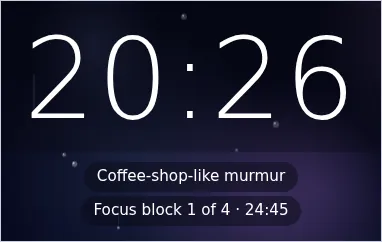
Drücke im Player auf Fokus starten oder im Tab Timer auf Timer starten (die Taste T funktioniert auch). Die Raumvorlage hat bereits einen Ablauf festgelegt: Pomodoro-Café verwendet vier Blöcke à 25 Minuten mit 5-minütigen Pausen. Die Bühne zeigt jetzt Fokusblock 1 von 4 und einen Countdown.
Wenn der Block endet, ertönt eine sanfte Glocke und die Pause beginnt. In den Pausen wird der Klang etwas leiser; das kannst du im Tab Timer ändern. Jeder abgeschlossene Block wird in dein Sitzungsprotokoll eingetragen – öffne den Tab Protokoll, um ihn zu sehen.
Gestalte deinen Klang
- Benenne den Raum im Namensfeld oben um, zum Beispiel in Morning writing.
- Wähle unter Hintergrund die Option Regen am Fenster oder Zen-Sandwellen.
- Drücke unter Klang auf Warm, um einen weicheren Klang zu erhalten.
Jede Änderung kannst du mit Strg+Z rückgängig machen, und sie wird automatisch gespeichert. Wenn du eine Kopie außerhalb des Browsers behalten möchtest, wähle Datei → Raumdatei speichern. Du erhältst eine .focusroom.json-Datei, die du über Datei → Raum- oder Szenendatei öffnen… wieder öffnen kannst.
Nächste Schritte
- Playlists und Überblendungen zeigt dir, wie du deine eigene Szenenreihenfolge zusammenstellst.
- Den Klang formen erklärt Equalizer, Raum und Stereobreite.
- Hintergründe und Kioskmodus macht aus einem zweiten Monitor ein ruhiges Fenster.
Bereit zum Ausprobieren?